ভিডিও কীভাবে কম্প্রেস করবেন যাতে আপনি এটি ইমেইল করতে পারেন
২৫ এমবি ইমেইল সীমায় পৌঁছে গেছেন? এখানে দেখুন কীভাবে আপনার ব্রাউজারেই ভিডিওটিকে ঝাপসা না করে সংযুক্ত করার জন্য যথেষ্ট ছোট করা যায়।
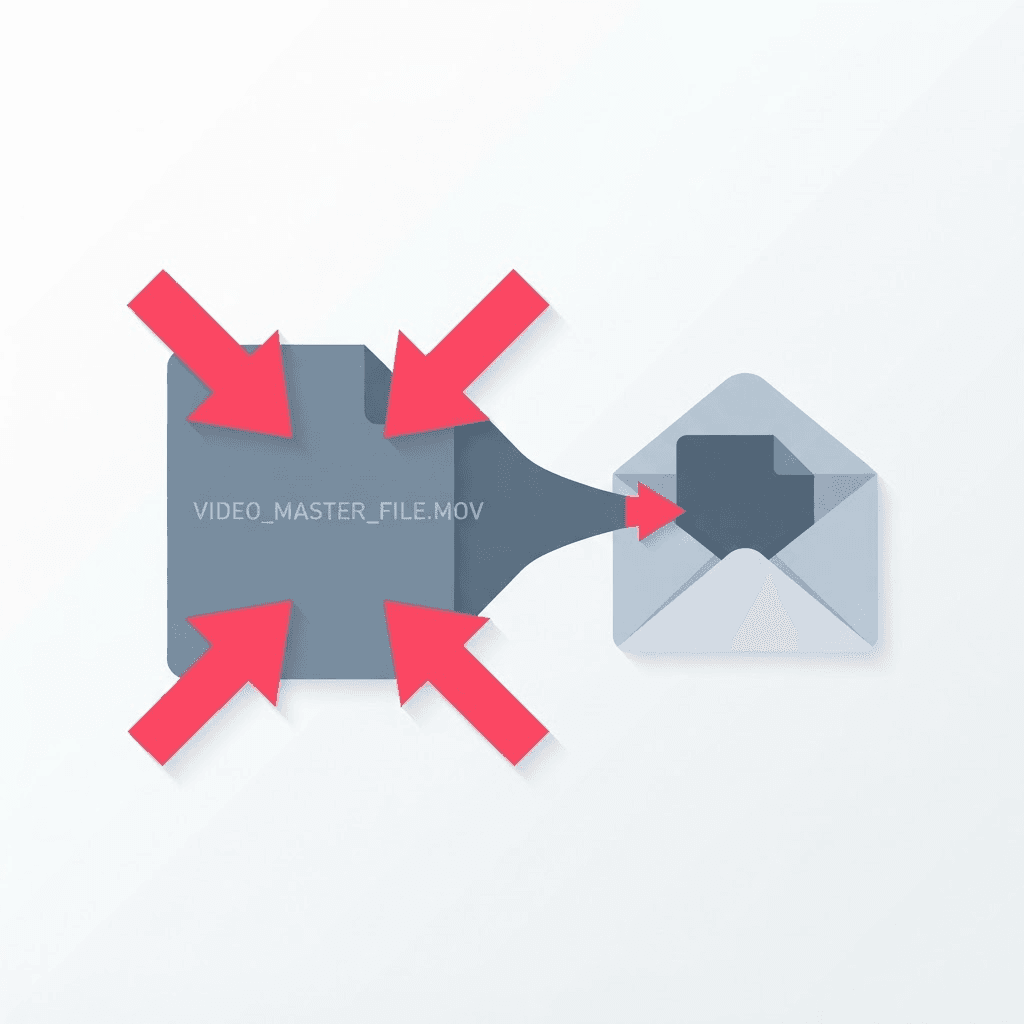
অবশেষে সবাই এর মুখোমুখি হয়। আপনি আপনার ফোন থেকে একটি ছোট ক্লিপ—৪০ সেকেন্ডের একটি ভিডিও—ইমেইল করার চেষ্টা করেন, কিন্তু ইমেইল বাউন্স হয়ে যায়, অথবা সংযুক্তি বোতামটি কাজই করে না। Gmail সংযুক্তি ২৫ এমবি পর্যন্ত সীমাবদ্ধ করে। আউটলুক প্রায় ২০ এমবিতেই সীমাবদ্ধ। এক মিনিটের ফোন ভিডিও সহজেই ১৫০ এমবি বা তার বেশি হতে পারে, তাই আপনি এর কাছাকাছিও নেই।
আপনার কাছে দুটি বিকল্প আছে: এটি কোথাও আপলোড করে লিঙ্ক পাঠাতে পারেন, অথবা ফাইলটি ছোট করে নিতে পারেন। যদি প্রাপক শুধু ভিডিওটি দেখতে চান, সম্পাদনা করতে না চান, তাহলে কম্প্রেস করাই সবচেয়ে সুবিধাজনক—তারা লিঙ্কে ক্লিক করে ভরসার পরিবর্তে একটি প্রকৃত সংযুক্তি পাবেন।
ফাইলটি সংকুচিত করা
ভিডিওটি কম্প্রেসরে ফেলে দিন।
এটি আপনার ব্রাউজারেই প্রক্রিয়া করা হয়, তাই বড় কোনো ফাইলই কোথাও আপলোড হয় না।
একটি লক্ষ্য বেছে নাও
প্রাপ্তকারীর সীমার নিচে লক্ষ্য রাখুন — Gmail এবং Outlook উভয়ের জন্যই 20 MB-এর নিচে নিরাপদ।
রপ্তানি করুন এবং সংযুক্ত করুন
ছোট MP4 ফাইলটি ডাউনলোড করুন এবং যেকোনো সাধারণ ফাইলের মতো এটি সংযুক্ত করুন।
ইমেইলে সীমা নির্ধারিত আছে, যাতে আপনি জানেন আপনি কী লক্ষ্য করছেন।
- জিমেইল: প্রতি বার্তায় ২৫ এমবি (বড় ফাইলগুলো স্বয়ংক্রিয়ভাবে গুগল ড্রাইভ লিঙ্কে রূপান্তরিত হয়)।
- আউটলুক / Outlook.com: সংযুক্তিগুলির জন্য প্রায় 20 MB।
- ইয়াহু মেইল: ২৫ এমবি।
- iCloud Mail: Mail Drop কার্যকর হওয়ার আগে 20 MB।
- কর্পোরেট/এক্সচেঞ্জ সার্ভার: প্রায়ই ১০ এমবি, এবং ভোক্তা সেবার তুলনায় আরও কঠোর — সন্দেহ হলে কম লক্ষ্য করুন।
সংকুচিত করার পরও ভিডিওটি কেন ঠিক দেখাচ্ছে?
ফোনের ভিডিও অধিকাংশ মানুষের ব্যবহারের তুলনায় অতিরিক্ত এনকোড করা হয়। আপনার ক্যামেরা উচ্চ বিটরেটে রেকর্ড করে, যাতে ল্যাপটপ স্ক্রিন বা ইমেইল প্রিভিউতে আপনি কখনোই লক্ষ্য করবেন না এমন বিস্তারিতও সংরক্ষিত থাকে। কম্প্রেশন সেই অপ্রয়োজনীয় ডেটা বাদ দেয় — ছবিটি নয়। একটি ১৫০ এমবি ক্লিপকে ১৫ এমবি-তে নামিয়ে দিলে, স্বাভাবিক আকারে দেখলে অধিকাংশ মানুষ সত্যিই পার্থক্য ধরতে পারে না। পার্থক্য তখনই চোখে পড়ে যখন আপনি ৪কে ডিসপ্লেতে বড় করে দেখেন এবং খুঁটিয়ে খুঁটিয়ে দেখেন।
যদি একবার রপ্তানি যথেষ্ট ছোট না হয়, রেজোলিউশন 720p-এ নামিয়ে আনলেই সাধারণত কাজ হয়ে যায়। যেহেতু ইমেইল সংযুক্তি কেউ সিনেমাহলে দেখছে না, 720p যথেষ্ট এবং ফাইলের আকার ব্যাপকভাবে কমিয়ে দেয়।
ফাইল সাইজ নিয়ন্ত্রণকারী তিনটি লিভার
যদি আপনি অনুমান করার বদলে ইচ্ছাকৃতভাবে এটি করতে চান, তাহলে আকার তিনটি বিষয়ের উপর নির্ভর করে। এগুলো বোঝার মানে হলো, পাঁচবার সংকুচিত করার বদলে প্রথমবারেই আপনি লক্ষ্যভেদ করতে পারবেন।
- রেজোলিউশন — 1080p থেকে 720p-এ নামালে স্বয়ংক্রিয়ভাবে আকার প্রায় অর্ধেক হয়ে যায়, এবং বেশিরভাগ দেখার জন্য 720p যথেষ্ট।
- বিটরেট — সবচেয়ে বড় নিয়ন্ত্রণকারী; কম বিটরেট মানে ছোট ফাইল, এবং গুণমান তখনই কমে যখন আপনি এটিকে অতিরিক্ত চাপ দেন।
- দৈর্ঘ্য — আপনি দশ মিনিটের ভিডিও ইমেইল সংযুক্তি হিসেবে সংকুচিত করতে পারবেন না, তাই গুরুত্বপূর্ণ অংশটুকু ছেঁটে নেওয়াই প্রায়শই আসল সমাধান।
তার পরিবর্তে কখন একটি লিঙ্ক পাঠাবেন
কম্প্রেশনের একটা সর্বনিম্ন সীমা আছে। যদি আপনি দশ মিনিটের একটি ভিডিও ইমেইল করার চেষ্টা করেন, যতই ছোট করার চেষ্টা করুন না কেন, সেটি 25 MB-এর নিচে নামবে না এবং দেখার অযোগ্য হয়ে যাবে। কয়েক মিনিটের ফুটেজের পর আর লড়াই করবেন না—ফাইলটি কোথাও আপলোড করে লিঙ্ক পাঠিয়ে দিন। সংকোচন ছোট ক্লিপের জন্য সঠিক হাতিয়ার, পূর্ণদৈর্ঘ্য চলচ্চিত্রের জন্য নয়। কোন পরিস্থিতিতে আছেন তা জানা আপনাকে হতাশাজনক অর্ধঘণ্টা অপচয় থেকে বাঁচাবে।
একটি বাস্তবসম্মত আগে ও পরে
বাস্তব সংখ্যা দিয়ে প্রত্যাশা নির্ধারণ করতে: একটি আধুনিক ফোন থেকে সরাসরি নেওয়া এক মিনিটের 1080p ক্লিপ প্রায়ই 130–170 MB-এর মধ্যে থাকে। ইমেইলের জন্য যুক্তিসঙ্গতভাবে সংকুচিত করলে, সেই একই মিনিটের ফাইল প্রায় 12–18 MB-এ নেমে আসে, যা Gmail-এর সীমার নিচে আর ল্যাপটপ বা ইমেইল প্রিভিউতে দেখতে প্রায় একই রকম। এটি 720p-তে নামিয়ে আনলে ১০ এমবি-র নিচে চলে আসে, যা এমনকি কঠোর কর্পোরেট মেইল সার্ভারগুলোও গ্রহণ করে। যে ফুটেজ কেউ দেয়ালে প্রজেক্ট করছে না, তার জন্য ফোনের রেকর্ড করা বিটরেটের প্রয়োজন নেই।
ফোন ভিডিও কেন প্রথম থেকেই এত জনপ্রিয়
আপনি আসলে কী সংকুচিত করছেন তা বোঝা গুরুত্বপূর্ণ। ফোনগুলো ডিফল্টভাবে উচ্চ বিটরেটে এবং ক্রমেই 4K ও 60fps-এ রেকর্ড করে, প্রতি সেকেন্ডে বিশাল পরিমাণ বিবরণ ধারণ করে, যাতে ফুটেজটি সম্পাদনা বা ক্রপ করলেও মান ঠিক থাকে। এটি আর্কাইভিংয়ের জন্য দারুণ, কিন্তু ইমেইলের জন্য একেবারেই অনুপযোগী। যখন কেউ আসলেই ক্লিপটি দেখবে, সেই আকারে ওই ডেটার অধিকাংশই অদৃশ্য। কম্প্রেশন অপ্রয়োজনীয় তথ্য—ফ্রেম থেকে ফ্রেমে সামান্যই পরিবর্তনশীল অংশ—শনাক্ত করে তা বাদ দেয়, ফলে আপনার চোখ যা দেখে সেটাই রেখে দেয় আর যা কখনোই লক্ষ্য করে না তা ফেলে দেয়।
বিকল্পগুলো, এবং কখন প্রতিটিই জয়ী হয়
- কমপ্রেস: যখন প্রাপককে শুধু একটি ছোট ক্লিপ দেখতে হবে এবং আপনি এটি লিঙ্ক হিসেবে নয়, প্রকৃত সংযুক্তি হিসেবে চান, তখন এটি সবচেয়ে ভালো।
- ক্লাউড লিঙ্ক (ড্রাইভ, ড্রপবক্স, উইট্রান্সফার): দীর্ঘ ভিডিও, উচ্চ-মানের মাস্টার ফাইল বা এমন কাউকে পাঠানোর জন্য সেরা, যিনি এটি ডাউনলোড করে সম্পাদনা করবেন।
- প্রথমে ট্রিম করুন, তারপর কম্প্রেস করুন: যখন ভিডিওর শুধুমাত্র একটি অংশই গুরুত্বপূর্ণ, তখন এটি সবচেয়ে কার্যকর — গুরুত্বপূর্ণ ২০ সেকেন্ডে কাটলে যেকোনো কোডেক সেটিংসের চেয়ে বেশি লাভ হয়।
- রেজোলিউশন কমিয়ে দিন: একটি কম্প্রেশন যথেষ্ট না হলে দ্বিতীয় পর্যায়ে ব্যবহারের জন্য সেরা; 720p প্রায় আবার আকার অর্ধেক করে।
সংকুচিত হওয়ার সময় গুণমান রক্ষা
কম্প্রেশন সবকিছুই একসঙ্গে হয় না — কয়েকটি পছন্দ এটিকে সুন্দর দেখায়। মূল ফাইল থেকে কম্প্রেস করুন, কখনোই ইতিমধ্যেই কম্প্রেস করা কপি থেকে নয়, কারণ প্রতিটি ধাপে নতুন ক্ষতিগুলো পুরনো ক্ষতির ওপর জমা হয়। যেভাবে দেখা হবে সেই অনুযায়ী রেজোলিউশন মিলিয়ে নিন, স্বয়ংক্রিয়ভাবে 1080p রেখে না দিয়ে। আর যদি টুলটি বেছে নেওয়ার সুযোগ দেয়, তাহলে একটি আধুনিক কোডেক একই ফাইল সাইজে আরও বেশি মানের নিশ্চয়তা দেয়। এই তিনটি কাজ করুন, আর 'সংকুচিত' আর 'অস্পষ্ট' বোঝাবে না, বরং বোঝাবে 'যতটা প্রয়োজন ঠিক ততটাই ভালো, এবং আকারে দশ ভাগের এক'।
ভিডিও কম্প্রেশার চেষ্টা করুন
আপনার ব্রাউজারে ভিডিও সঙ্কুচিত করুন — বিনামূল্যে, কোনো সাইন-আপ নেই।
প্রায়শই জিজ্ঞাসিত প্রশ্নাবলী
সংকুচিত করলে কি গুণমান নষ্ট হবে?
সাধারণ দেখার জন্য না। কম্প্রেশন অপ্রয়োজনীয় ডেটা সরিয়ে ফেলে যা আপনার চোখ স্বাভাবিক আকারে ধরতে পারে না, তাই ভালোভাবে কম্প্রেস করা ক্লিপটি প্রায় একই রকম দেখায়।
আমার ভিডিও কোথাও আপলোড করা হয়েছে কি?
না। কম্প্রেসর আপনার ব্রাউজারে চলে, তাই ফাইলটি আপনার ডিভাইসেই থাকে।
ইমেইল জন্য আমি কী আকার লক্ষ্য করা উচিত?
২০ এমবি-এর নিচে Gmail (২৫ এমবি সীমা) এবং Outlook (~২০ এমবি সীমা)-এর জন্য নিরাপদ। কর্পোরেট ইমেইলের জন্য ১০ এমবি-এর নিচে রাখার চেষ্টা করুন।
সংকুচিত করার পরও ভিডিওটি যদি খুব বড় হয়ে যায় তাহলে কী হবে?
রেজোলিউশন 720p-এ নামিয়ে আনুন এবং শুধুমাত্র প্রয়োজনীয় অংশটুকু ট্রিম করে নিন। যদি ভিডিওটি দীর্ঘ হয়, তাহলে ইমেইলের পরিবর্তে শেয়ারযোগ্য লিঙ্ক পাঠান — কম্প্রেশন দশ মিনিটের ক্লিপকে ইমেইল সাইজে সংকুচিত করতে পারবে না, নষ্ট না করে।
আমি ফাইলটি আরও কতটা ছোট হবে বলে আশা করতে পারি?
প্রায় ১ মিনিটের ১০৮০p ফোনের ক্লিপ (~১৩০–১৭০ MB) সাধারণত ইমেইলের জন্য প্রায় ১২–১৮ MB-এ সংকুচিত হয়, আর যদি এটিকে ৭২০p-এ নামিয়ে আনেন তাহলে ১০ MB-এর নিচে চলে আসে — সবই স্বাভাবিক দেখার আকারে প্রায় একই রকম দেখায়।
আমার ফোনের ভিডিও শুরু থেকেই এত বড় কেন?
ফোনগুলো ডিফল্টভাবে উচ্চ বিটরেটে এবং প্রায়ই 4K/60fps-এ রেকর্ড করে, যাতে সম্পাদনার সময় বিস্তারিত সংরক্ষিত থাকে। যে সাইজে মানুষ আসলে দেখেন, সেই সাইজে ওই ডেটার অধিকাংশই অদৃশ্য, এবং ঠিক সেটাই কম্প্রেশন সরিয়ে ফেলে।
আমি কি সংকুচিত করব নাকি শুধু একটি লিঙ্ক পাঠাব?
প্রাপ্তকারীকে শুধুমাত্র দেখতে হবে এমন ছোট ক্লিপগুলির জন্য সংকুচিত করুন। দীর্ঘ ভিডিও, উচ্চ-মানের মাস্টার বা এমন ফাইলের জন্য যা কেউ ডাউনলোড করে সম্পাদনা করবে, ক্লাউড লিঙ্ক পাঠান — সংকোচনের একটি নিম্নসীমা আছে, যা ভিডিও নষ্ট না করে নিচে নামতে পারে না।
একই ভিডিওকে দুবার কম্প্রেস করলে কি এর গুণমান আরও খারাপ হয়?
হ্যাঁ। প্রতিটি পাসে নতুন ক্ষতিগুলো পুরনো ক্ষতির ওপর যুক্ত হয়। সবসময় মূল ফাইল থেকে সংকুচিত করুন, ইতিমধ্যেই সংকুচিত কপি থেকে নয়।


