Jak zkomprimovat video, abyste ho mohli poslat e-mailem
Dosáhli jste limitu 25 MB pro e-maily? Zde je návod, jak video dostatečně zmenšit, abyste ho mohli připojit – aniž by se z něj stala rozmazaná kaše – přímo ve vašem prohlížeči.
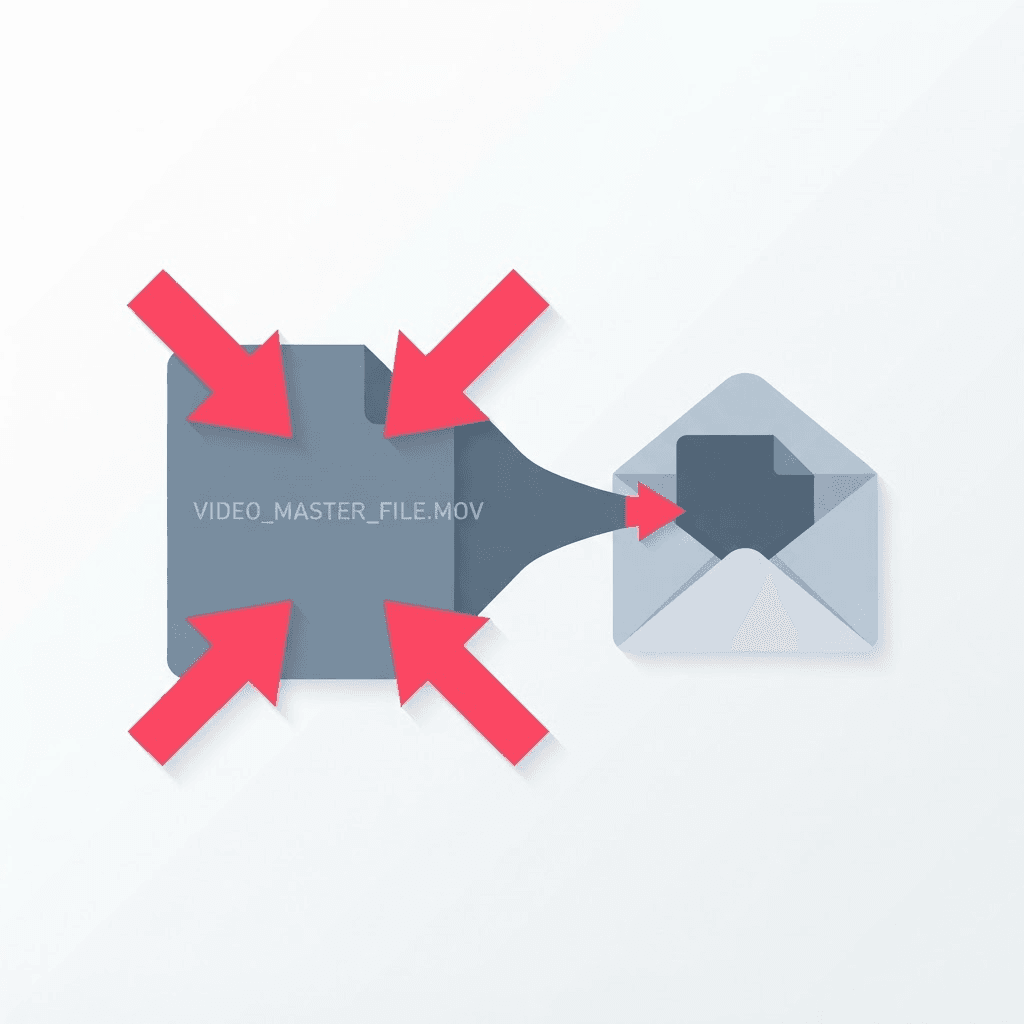
Každý se s tím nakonec setká. Zkusíte poslat e-mailem krátký klip – 40sekundové video z telefonu – a e-mail se vrátí jako nedoručitelný, nebo tlačítko pro připojení přílohy prostě nefunguje. Gmail omezuje velikost příloh na 25 MB. Outlook je ještě přísnější a limituje velikost na přibližně 20 MB. Jednominutové video z telefonu může snadno zabírat 150 MB nebo více, takže se k tomuto limitu ani zdaleka nepřiblížíte.
Máte dvě možnosti: buď soubor někam nahrát a poslat odkaz, nebo soubor zmenšit. Pokud příjemce potřebuje video pouze shlédnout a nebude ho upravovat, je komprimace jednodušší řešení – dostane totiž skutečnou přílohu namísto odkazu, na který by musel kliknout a kterému by musel důvěřovat.
Zmenšení velikosti souboru
Vložte video do programu Compressor
Zpracování probíhá přímo ve vašem prohlížeči, takže ani velký soubor se nikam nenahrává.
Vyberte si cíl
Snažte se nepřekročit limit příjemce – méně než 20 MB je bezpečná volba jak pro Gmail, tak pro Outlook.
Exportovat a připojit
Stáhněte si menší soubor MP4 a přiložte jej jako jakýkoli běžný soubor.
Limity pro e-maily, abyste věděli, čeho chcete dosáhnout
- Gmail: 25 MB na jednu zprávu (větší soubory se automaticky převedou na odkaz na Google Drive).
- Outlook / Outlook.com: přibližně 20 MB pro přílohy.
- Yahoo Mail: 25 MB.
- iCloud Mail: 20 MB, než se aktivuje funkce Mail Drop.
- Firemní servery a servery Exchange: často 10 MB, přičemž limity jsou přísnější než u služeb pro běžné uživatele – v případě pochybností volte nižší hodnotu.
Proč video vypadá v pořádku i po zmenšení?
Videa z mobilních telefonů jsou pro běžné použití většiny lidí výrazně nadměrně kódována. Váš fotoaparát nahrává s vysokou datovou rychlostí, aby zachoval detaily, kterých si na obrazovce notebooku nebo v náhledu e-mailu nikdy nevšimnete. Komprese odstraní právě tato nadbytečná data – nikoli samotný obraz. Zmenšete 150 MB klip na 15 MB a při sledování v normální velikosti to většina lidí opravdu nepozná. Rozdíl uvidíte jen tehdy, když si video zvětšíte na 4K displeji a budete se na něj soustředěně dívat.
Pokud jeden průchod nestačí, obvykle pomůže snížení rozlišení na 720p. Pro přílohu e-mailu, kterou si nikdo nebude prohlížet na kinovém plátně, je rozlišení 720p více než dostačující a výrazně zmenší velikost souboru.
Tři faktory, které ovlivňují velikost souboru
Pokud se chcete řídit racionálním přístupem a nespoléhat se na odhady, velikost závisí na třech faktorech. Pokud je pochopíte, trefíte se do cíle hned na první pokus, místo abyste museli provádět kompresi pětkrát.
- Rozlišení – snížení rozlišení z 1080p na 720p samo o sobě zhruba o polovinu zmenší velikost souboru a rozlišení 720p je pro většinu případů přehrávání dostačující.
- Datový tok – to je ten nejdůležitější faktor; nižší datový tok znamená menší soubor, přičemž ke zhoršení kvality dojde až tehdy, když to přeženete.
- Délka – desetiminutové video nelze zkomprimovat do přílohy e-mailu, takže skutečným řešením je často zkrátit video na tu část, na které záleží.
Kdy je lepší poslat odkaz
Komprese má své limity. Pokud se pokoušíte poslat e-mailem desetiminutové video, žádná míra komprese ho nesníží pod 25 MB, aniž by se stalo nekoukatelným. Jakmile délka záznamu přesáhne pár minut, přestaňte s tím bojovat – soubor někam nahrajte a pošlete odkaz. Komprese je vhodná pro krátké klipy, ne pro celovečerní filmy. Pokud víte, v jaké situaci se nacházíte, ušetříte si půl hodiny frustrace a marné snahy.
Realistické srovnání „před a po“
Abychom vám poskytli konkrétní čísla: jednominutový klip v rozlišení 1080p přímo z moderního telefonu má často velikost kolem 130–170 MB. Po rozumné kompresi pro e-mail se velikost téže minuty sníží na zhruba 12–18 MB – což je pohodlně pod limitem služby Gmail – a na notebooku nebo v náhledu e-mailu vypadá v podstatě stejně. Snížíte-li rozlišení na 720p, dostanete se pod 10 MB, což přijímají i přísné firemní e-mailové servery. Záznam, který nikdo nepromítá na plátno, nepotřebuje takovou datovou rychlost, jakou telefon zaznamenává.
Proč jsou vlastně videa natočená mobilem tak populární
Je užitečné si uvědomit, co vlastně zmenšujete. Mobilní telefony natáčejí ve vysoké datové rychlosti a ve výchozím nastavení stále častěji v rozlišení 4K a 60 snímků za sekundu, čímž zachycují obrovské množství detailů za sekundu, takže záznam si zachová kvalitu, pokud ho někdy budete upravovat nebo ořezávat. To je skvělé pro archivaci, ale pro e-mail je to katastrofa. Většina těchto dat je při velikosti, v jaké si klip někdo skutečně prohlédne, neviditelná. Komprese identifikuje nadbytečné informace – oblasti, které se mezi jednotlivými snímky téměř nemění – a vyřazuje je, čímž zachovává obraz, který vaše oko vnímá, a zároveň odstraňuje tu část, kterou si nikdy nevšimne.
Možnosti a kdy která z nich zvítězí
- Komprimovat: nejvhodnější volba, pokud si příjemce potřebuje pouze přehrát krátký klip a vy mu jej chcete poslat jako skutečnou přílohu, nikoli jako odkaz.
- Odkaz na cloudové úložiště (Drive, Dropbox, WeTransfer): nejvhodnější pro dlouhá videa, vysoce kvalitní originální soubory nebo pro zaslání někomu, kdo si je stáhne a upraví.
- Nejprve ořízněte, pak komprimujte: tento postup se nejlépe hodí v případech, kdy je důležitá pouze část videa – zkrácení na podstatných 20 sekund přinese větší efekt než jakékoli nastavení kodeku.
- Snižte rozlišení: nejvhodnější jako druhý krok, pokud nestačila jedna komprese; rozlišení 720p velikost souboru zhruba ještě jednou sníží na polovinu.
Zachování kvality i při snižování počtu zaměstnanců
Komprese není záležitost typu „všechno nebo nic“ – díky několika správným rozhodnutím si obraz zachová svou kvalitu. Komprimujte přímo z původního souboru, nikdy z již zkomprimované kopie, protože každý další kompresní průchod přidává nové ztráty ke starým. Přizpůsobte rozlišení tomu, jak bude video sledováno, místo toho, abyste automaticky zachovávali rozlišení 1080p. A pokud vám nástroj dává na výběr, moderní kodek vměstná do souboru stejné velikosti více kvality. Dodržte tyto tři zásady a slovo „komprimovaný“ už nebude znamenat „rozmazaný“, ale „přesně tak dobrý, jak má být, a o desetinu menší“.
Vyzkoušejte Kompresor videa
Zmenšit video v prohlížeči — zdarma, bez registrace.
Často kladené otázky
Zhorší komprese kvalitu?
Pro běžné sledování ne. Komprese odstraňuje nadbytečná data, která oko při běžných velikostech nezaznamená, takže dobře zkomprimovaný klip vypadá téměř stejně.
Je moje video někde nahrané?
Ne. Kompresor běží ve vašem prohlížeči, takže soubor zůstane ve vašem zařízení.
Jakou velikost bych měl zvolit pro e-mail?
Velikost do 20 MB je bezpečná jak pro Gmail (limit 25 MB), tak pro Outlook (limit ~20 MB). U firemních e-mailů se snažte dodržet velikost do 10 MB.
Co když je video i po kompresi stále příliš velké?
Snižte rozlišení na 720p a ořízněte video na podstatnou část. Pokud se jedná o dlouhé video, pošlete raději odkaz, který lze sdílet – kompresí nelze zkrátit desetiminutový klip na velikost vhodnou pro e-mail, aniž by došlo ke zhoršení kvality.
O kolik se podle vás soubor ještě zmenší?
Jednominutové video v rozlišení 1080p natočené mobilním telefonem o velikosti přibližně 130–170 MB se pro zaslání e-mailem obvykle zkomprimuje na zhruba 12–18 MB, a pokud rozlišení snížíte na 720p, pak dokonce na méně než 10 MB – a to vše při v podstatě stejném vzhledu při běžné velikosti zobrazení.
Proč je to video z mého telefonu vlastně tak velké?
Mobilní telefony ve výchozím nastavení nahrávají s vysokou přenosovou rychlostí a často v rozlišení 4K/60 snímků za sekundu, aby se zachovaly detaily pro následnou úpravu. Většina těchto dat je při velikosti, v jaké si lidé videa skutečně prohlížejí, neviditelná, a právě tato data komprese odstraňuje.
Mám soubor zkomprimovat, nebo stačí poslat odkaz?
Krátká videa, která si příjemce potřebuje pouze prohlédnout, zkomprimujte. U dlouhých videí, originálních záznamů ve vysoké kvalitě nebo souborů, které si někdo stáhne a bude upravovat, pošlete odkaz na cloud – komprese má totiž určitou spodní hranici, pod kterou nelze jít, aniž by došlo k poškození videa.
Zhorší se kvalita videa, pokud ho dvakrát zkomprimuji?
Ano. Při každém dalším komprimování se nové ztráty sčítají ke starým. Vždy komprimujte přímo z původního souboru, nikoli z již zkomprimované kopie.


