Sådan komprimerer du en video, så du kan sende den via e-mail
Har du nået grænsen på 25 MB for e-mails? Her kan du se, hvordan du komprimerer en video nok til at vedhæfte den – uden at den bliver sløret og ubrugelig – direkte i din browser.
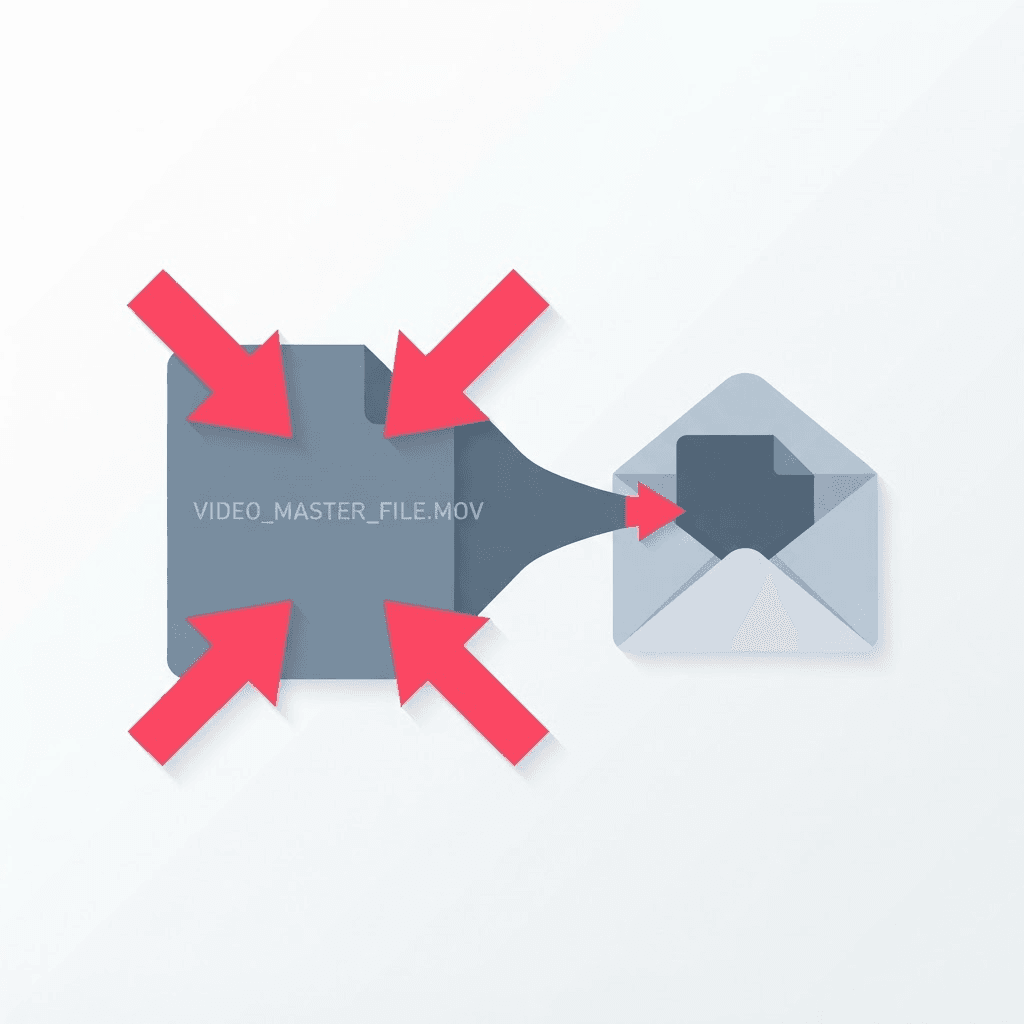
Det er noget, alle før eller senere støder på. Man prøver at sende et kort klip via e-mail – en 40 sekunders video fra sin telefon – og så bliver e-mailen returneret, eller knappen til vedhæftning virker simpelthen ikke. Gmail har en grænse på 25 MB for vedhæftede filer. Outlook er endnu mere restriktiv med en grænse på omkring 20 MB. Et minuts video fra en mobiltelefon kan nemt fylde 150 MB eller mere, så du er langt fra at kunne sende den.
Du har to muligheder: enten at uploade den et sted og sende et link, eller at gøre filen mindre. Hvis modtageren blot skal se videoen og ikke redigere den, er det enklere at komprimere den — så får vedkommende en egentlig vedhæftet fil i stedet for et link, som vedkommende skal klikke på og stole på.
Komprimering af filen
Træk videoen ind i kompressoren
Det foregår i din browser, så selv en stor fil bliver ikke uploadet nogen steder.
Vælg et mål
Sørg for at holde dig under modtagerens grænse — under 20 MB er et sikkert valg for både Gmail og Outlook.
Eksporter og vedhæft
Download den mindre MP4-fil og vedhæft den som en almindelig fil.
Der er en grænse for antallet af e-mails, så du ved, hvad du skal stræbe efter
- Gmail: 25 MB pr. besked (større filer konverteres automatisk til et Google Drive-link).
- Outlook / Outlook.com: ca. 20 MB for vedhæftede filer.
- Yahoo Mail: 25 MB.
- iCloud Mail: 20 MB, før Mail Drop træder i kraft.
- Virksomheds-/Exchange-servere: ofte 10 MB, og kravene er strengere end for forbrugertjenesterne — hvis du er i tvivl, så sæt grænsen lavt.
Hvorfor ser videoen stadig fin ud, selv efter at den er blevet formindsket?
Telefonvideoer er voldsomt overkodet i forhold til, hvad de fleste bruger dem til. Dit kamera optager med en høj bithastighed for at bevare detaljer, du aldrig vil lægge mærke til på en bærbar computerskærm eller i en e-mail-forhåndsvisning. Komprimeringen fjerner de overflødige data – ikke selve billedet. Reducer en video på 150 MB til 15 MB, og når den afspilles i normal størrelse, kan de fleste mennesker ærligt talt ikke se forskel. Du ser kun forskellen, hvis du forstørrer den på en 4K-skærm og leder efter den.
Hvis én gennemgang ikke er nok til at gøre filen lille nok, kan man som regel klare det ved at sænke opløsningen til 720p. Til en vedhæftet fil i en e-mail, som ingen alligevel ser på en biograflærred, er 720p rigeligt, og det reducerer filstørrelsen markant.
Tre faktorer, der påvirker filstørrelsen
Hvis du vil gå bevidst til værks i stedet for at gætte, afhænger størrelsen af tre ting. Når du forstår dem, kan du ramme målet i første forsøg i stedet for at skulle komprimere fem gange.
- Opløsning — hvis man går fra 1080p til 720p, halveres filstørrelsen stort set af sig selv, og 720p er helt fint til de fleste formål.
- Bithastighed — den vigtigste faktor; en lavere bithastighed giver en mindre fil, og kvaliteten forringes kun, hvis man går for langt.
- Længde — man kan ikke komprimere en ti minutters lang video til en vedhæftet fil i en e-mail, så det bedste man kan gøre er ofte at klippe den ned til det, der er vigtigt.
Hvornår man i stedet bør sende et link
Komprimering har en nedre grænse. Hvis du forsøger at sende en ti minutters lang video via e-mail, kan du uanset hvor meget du komprimerer den ikke få den ned under 25 MB uden at den bliver usynlig. Når optagelsen er længere end et par minutter, skal du opgive at kæmpe imod – upload filen et sted og send et link. Komprimering er det rette værktøj til korte klip, ikke til spillefilm. At vide, hvilken situation du befinder dig i, sparer dig for en frustrerende halv time med aftagende udbytte.
Et realistisk før-og-efter-billede
For at sætte forventningerne i perspektiv med konkrete tal: Et 1080p-klip på ét minut, der er optaget direkte med en moderne smartphone, fylder ofte omkring 130–170 MB. Komprimeres det fornuftigt til e-mail, falder det samme minut til ca. 12–18 MB – hvilket er godt under Gmails grænse – og på en bærbar computer eller i en e-mail-forhåndsvisning ser det stort set det samme ud. Sænk opløsningen til 720p, og du kan komme under 10 MB, hvilket selv strenge virksomhedsmailservere accepterer. Det optagede materiale, som ingen projicerer op på en væg, har ikke brug for den bithastighed, som en telefon optager med.
Hvorfor er mobilvideo egentlig blevet så populært?
Det er en fordel at forstå, hvad det egentlig er, du komprimerer. Mobiltelefoner optager som standard med en høj bithastighed og i stigende grad i 4K og 60 fps, hvilket fanger enorme mængder detaljer pr. sekund, så optagelsen holder kvaliteten, hvis du på et tidspunkt redigerer eller beskærer den. Det er fantastisk til arkivering, men elendigt til e-mail. Det meste af disse data er usynlige i den størrelse, som folk rent faktisk vil se klippet i. Komprimering identificerer de overflødige oplysninger – områder, der næsten ikke ændrer sig fra billede til billede – og fjerner dem, så det billede, dit øje registrerer, bevares, mens den del, det aldrig lægger mærke til, kasseres.
Alternativerne, og hvornår de enkelte vinder
- Komprimering: bedst, når modtageren blot skal se et kort klip, og du ønsker at sende det som en egentlig vedhæftet fil og ikke som et link.
- Cloud-link (Drive, Dropbox, WeTransfer): bedst egnet til lange videoer, masterfiler i høj kvalitet eller til at sende til nogen, der skal downloade og redigere filen.
- Klip først, komprimer derefter: Det fungerer bedst, når kun en del af videoen er vigtig — at klippe ned til de væsentligste 20 sekunder giver et bedre resultat end nogen codec-indstilling.
- Sænk opløsningen: bedst som et ekstra trin, når én komprimering ikke var nok; 720p halverer filstørrelsen stort set endnu en gang.
Bevar kvaliteten, selv når virksomheden skrumper
Komprimering er ikke et spørgsmål om »alt eller intet« — med et par valg kan du sikre, at billedet stadig ser godt ud. Komprimer ud fra den originale fil, aldrig fra en allerede komprimeret kopi, da hver komprimeringsrunde lægger nye tab oven på de gamle. Tilpas opløsningen til den måde, filmen skal ses på, i stedet for automatisk at holde fast i 1080p. Og hvis værktøjet giver dig mulighed for at vælge, kan en moderne codec pakke mere kvalitet ind i den samme filstørrelse. Gør disse tre ting, og »komprimeret« betyder ikke længere »sløret«, men derimod »præcis så godt, som det skal være, og en tiendedel af størrelsen«.
Prøv Videokompressor
Formindsk videoen i din browser — gratis, ingen tilmelding.
Ofte stillede spørgsmål
Vil komprimering forringe kvaliteten?
Ved almindelig afspilning er svaret nej. Komprimeringen fjerner overflødige data, som øjet ikke registrerer ved normale størrelser, så et godt komprimeret klip ser næsten identisk ud.
Er min video blevet uploadet et eller andet sted?
Nej. Kompressoren kører i din browser, så filen forbliver på din enhed.
Hvilken størrelse bør jeg sigte efter, når det gælder e-mails?
Under 20 MB er sikkert både for Gmail (maks. 25 MB) og Outlook (maks. ca. 20 MB). Ved virksomheds-e-mails bør man sigte mod under 10 MB.
Hvad nu, hvis videoen stadig er for stor efter komprimeringen?
Sænk opløsningen til 720p og klip videoen ned til det væsentligste. Hvis det er en lang video, skal du i stedet sende et link, der kan deles — komprimering kan ikke reducere et ti minutters klip til en størrelse, der passer til en e-mail, uden at ødelægge kvaliteten.
Hvor meget mindre kan jeg forvente, at filen bliver?
En mobilvideo på 1 minut i 1080p, der fylder ca. 130–170 MB, kan typisk komprimeres til omkring 12–18 MB til brug i e-mail, og til under 10 MB, hvis man også sænker opløsningen til 720p — alt sammen uden at billedkvaliteten ændrer sig nævneværdigt ved normal visningsstørrelse.
Hvorfor er min telefonvideo egentlig så stor?
Mobiltelefoner optager som standard med høje bithastigheder og ofte i 4K/60 fps for at bevare detaljerne til redigering. Størstedelen af disse data er usynlige i den størrelse, som folk rent faktisk ser videoerne i, og det er netop det, komprimeringen fjerner.
Skal jeg komprimere filen eller bare sende et link?
Komprimer korte klip, som modtageren blot skal se. Send et cloud-link til lange videoer, masterfiler i høj kvalitet eller filer, som nogen skal downloade og redigere — der er en nedre grænse for komprimeringen, som man ikke kan gå under uden at ødelægge videoen.
Bliver kvaliteten dårligere, hvis man komprimerer den samme video to gange?
Ja. Hver komprimering lægger nye tab oven på de gamle. Du bør altid komprimere ud fra den oprindelige fil og ikke ud fra en allerede komprimeret kopi.


