動画をメールで送信できるように圧縮する方法
メールの添付ファイル容量制限(25 MB)に達してしまいましたか? ここでは、ブラウザ上で、画質をぼやけさせずに動画を添付可能なサイズまで縮小する方法をご紹介します。
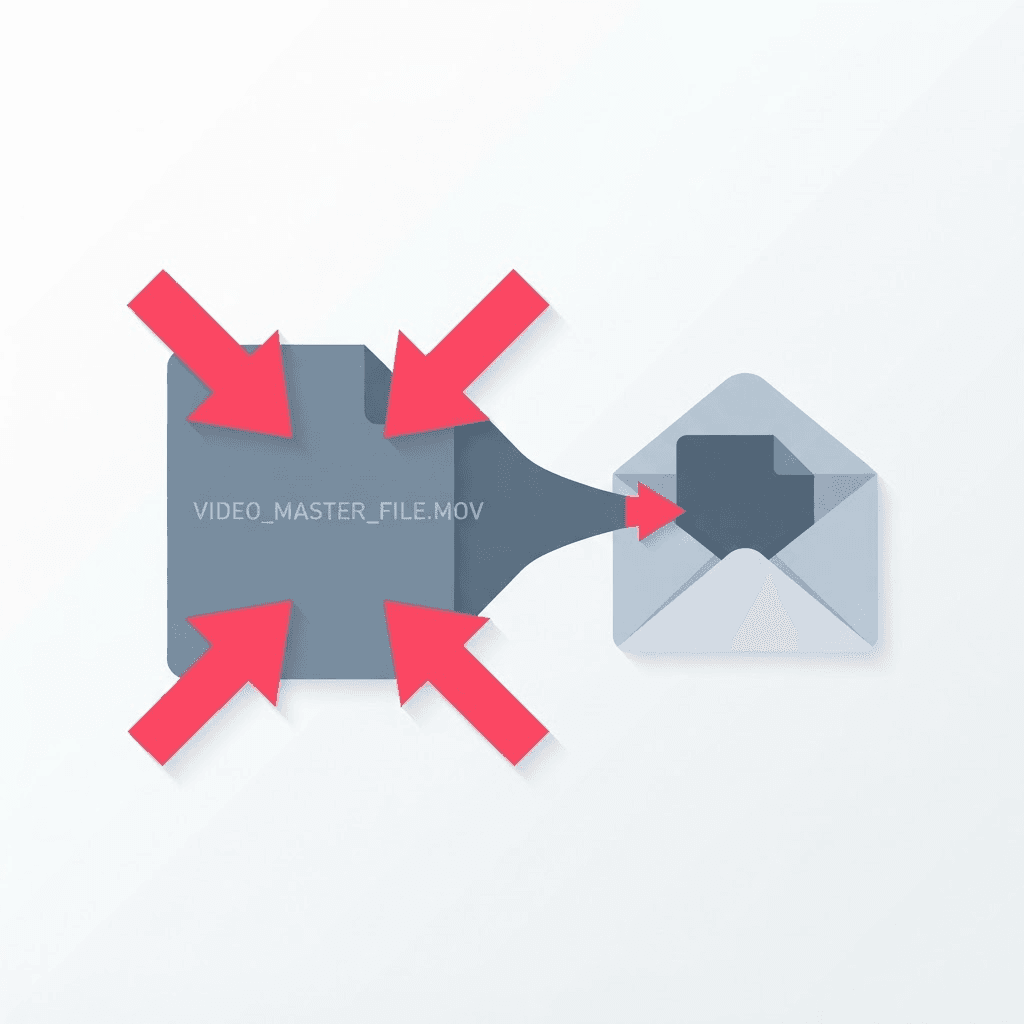
誰もがいつかこの問題に直面します。スマホで撮影した40秒ほどの短い動画をメールで送ろうとしても、メールが戻ってきたり、添付ボタンが反応しなかったりすることがあります。Gmailの添付ファイルの上限は25MBです。 Outlookはさらに厳しく、上限は約20MBです。スマホで撮影した1分間の動画は、簡単に150MB以上になるため、上限には到底届きません。
選択肢は2つあります。どこかにアップロードしてリンクを送るか、ファイルサイズを小さくするかです。相手が動画を編集する必要がなく、ただ視聴するだけでよいのであれば、圧縮するほうがスマートな方法です。そうすれば、相手がクリックして信頼を寄せなければならないリンクではなく、実際の添付ファイルを受け取ることができます。
ファイルのサイズを縮小する
動画をコンプレッサーにドラッグ&ドロップしてください
処理はブラウザ内で行われるため、たとえ大容量のファイルであっても、どこにもアップロードされることはありません。
ターゲットを選んでください
受信者の容量制限を超えないようにしてください。GmailでもOutlookでも、20 MB未満に抑えておけば安心です。
エクスポートして添付する
容量の小さいMP4ファイルをダウンロードし、通常のファイルと同じように添付してください。
メールには送信制限があるので、目標を明確に把握できます
- Gmail:1通あたり25 MB(これを超えるファイルは自動的にGoogle ドライブのリンクに変換されます)。
- Outlook / Outlook.com:添付ファイルの容量は約 20 MB です。
- Yahoo Mail:25 MB。
- iCloudメール:Mail Dropが有効になるまでの容量は20 MBです。
- 企業向け/Exchangeサーバー:多くの場合10 MBで、一般向けサービスよりも制限が厳しいです。迷った場合は、控えめな設定にすることをお勧めします。
なぜ縮小した後も動画は問題なく見えるのか
スマートフォンの動画は、一般的な用途を考えると、はるかに過剰にエンコードされています。カメラは、ノートパソコンの画面やメールのプレビューでは決して気づかないような細部まで再現するために、高いビットレートで録画しています。圧縮処理では、その冗長なデータが削除されるだけで、画像そのものは失われません。 150 MBの動画を15 MBに圧縮しても、通常のサイズで視聴すれば、ほとんどの人はその違いに全く気づきません。4Kディスプレイで拡大表示して、わざわざ探してみなければ、その違いに気づくことはないでしょう。
1回の処理ではサイズが十分に小さくならない場合は、解像度を720pに下げれば、たいてい解決します。映画館のスクリーンで誰にも見られることのないメールの添付ファイルであれば、720pで十分ですし、ファイルサイズも劇的に縮小されます。
ファイルサイズを制御する3つの要素
当てずっぽうではなく、意図的にサイズを決めるなら、考慮すべき点は3つに絞られます。これらを理解しておけば、5回も圧縮し直すことなく、一発で目標サイズに合わせることができます。
- 解像度 — 1080pを720pに下げれば、それだけでファイルサイズがおよそ半分になります。また、720pであれば、ほとんどの視聴用途には十分です。
- ビットレート — これが最も重要な要素です。ビットレートを下げればファイルサイズは小さくなりますが、極端に下げすぎない限り、画質が低下することはありません。
- 長さ — 10分間の動画をメールの添付ファイルに圧縮することはできないため、重要な部分だけに切り詰めることが、多くの場合、根本的な解決策となります。
代わりにリンクを送るべきタイミング
圧縮には限界があります。10分間の動画をメールで送ろうとしても、いくら圧縮しても25MB以下にはならず、その状態で再生すると見られないほど画質が劣化してしまいます。 数分を超える動画の場合は、無理に圧縮しようとせず、どこかにファイルをアップロードしてリンクを送るようにしましょう。圧縮は短いクリップには適していますが、長編映画には向いていません。自分がどの状況にあるかを把握しておけば、効果が薄れていくだけのイライラする30分を節約できます。
リアルなビフォー・アフター
具体的な数値で目安を示すと、最新のスマートフォンで撮影した1分間の1080p動画は、通常130~170 MB程度になります。 メール用に適切に圧縮すれば、その1分間の動画は約12~18 MBまで縮小され、Gmailの容量制限を余裕で下回ります。しかも、ノートパソコンやメールのプレビュー画面で見ても、画質は実質的に変わりません。 さらに解像度を720pに下げれば、10MB未満に抑えることができ、厳格な企業のメールサーバーでも受け入れてくれます。壁に投影するわけではない映像なら、スマートフォンが記録するほどのビットレートは必要ありません。
そもそも、なぜスマホ動画がこれほどまでに大きな存在となっているのか
実際に何を圧縮しているのかを理解しておくと役立ちます。スマートフォンは高いビットレートで録画され、デフォルト設定では4K・60fpsでの撮影がますます一般的になっています。これにより、1秒あたり膨大な量の細部が記録されるため、後で編集やトリミングを行っても映像の質が保たれます。これはアーカイブには最適ですが、メールでの送信には不向きです。 実際にクリップを視聴する際に表示されるサイズでは、そのデータのほとんどは目に見えません。圧縮処理では、冗長な情報(フレームごとにほとんど変化しない部分)を特定して削除し、目に見える画像はそのまま残しつつ、目には気づかれない部分を切り捨てます。
その他の選択肢、およびそれぞれが勝利するタイミング
- 圧縮:受信者が短い動画を見るだけでよく、リンクではなく実際の添付ファイルとして送りたい場合に最適です。
- クラウドリンク(Drive、Dropbox、WeTransfer):長尺の動画や高画質のマスターデータ、あるいはダウンロードして編集してくれる相手に送る場合に最適です。
- まずトリミングしてから圧縮する:動画の一部だけが重要な場合に最適です。重要な部分だけを20秒に切り詰めることは、どんなコーデック設定よりも効果的です。
- 解像度を下げる:1回の圧縮では不十分な場合に、2回目の処理として最適です。720pにすると、ファイルサイズがさらに約半分になります。
規模を縮小しても品質を維持する
圧縮は「すべてか、まったくか」という二者択一ではありません。いくつかの選択をすることで、画質を良好に保つことができます。圧縮は必ず元のファイルから行い、すでに圧縮されたコピーからは決して行わないでください。圧縮を繰り返すたびに、新しい画質劣化が古いものに積み重なってしまうからです。反射的に1080pを維持するのではなく、視聴方法に合わせて解像度を調整しましょう。 また、ツールで選択できる場合は、最新のコーデックを使用することで、同じファイルサイズでもより高い画質を実現できます。この3つのポイントを守れば、「圧縮」はもはや「ぼやける」ことを意味せず、「必要な品質を保ちつつ、ファイルサイズは10分の1」という意味になるでしょう。
動画圧縮ソフト を試してみてください
ブラウザで動画を縮小する — 無料、登録不要。
よくある質問
圧縮すると画質は悪くなりますか?
通常の視聴であれば、そうではありません。圧縮処理では、通常のサイズでは目には認識されない冗長なデータが除去されるため、適切に圧縮されたクリップは、ほぼ同じように見えます。
私の動画はどこかにアップロードされていますか?
いいえ。コンプレッサーはブラウザ上で動作するため、ファイルはお客様のデバイスに残ったままになります。
メールのサイズは何ピクセルを目安にすればよいでしょうか?
20 MB未満であれば、Gmail(上限25 MB)とOutlook(上限約20 MB)のどちらでも問題ありません。企業のメールの場合は、10 MB未満を目安にしてください。
圧縮しても動画のサイズが大きすぎる場合はどうすればよいですか?
解像度を720pに下げ、必要な部分だけに切り取ってください。動画が長い場合は、代わりに共有可能なリンクを送ってください。10分間のクリップを、画質を損なうことなくメールで送信できるサイズまで圧縮することはできません。
ファイルサイズはどれくらい小さくなる見込みですか?
約130~170 MBの1分間の1080pスマホ動画は、通常、メールで送信するために圧縮すると約12~18 MB程度になり、720pに解像度を下げれば10 MB未満になります。しかも、通常の表示サイズでは、画質は実質的に変わらないままです。
そもそも、なぜ私のスマホで撮った動画のファイルサイズがこんなに大きいのでしょうか?
スマートフォンは、編集の際に細部を損なわないよう、デフォルトで高ビットレート、多くの場合4K/60fpsで録画します。そのデータのほとんどは、実際に視聴されるサイズでは目に見えないものであり、まさにそれが圧縮によって削除される部分なのです。
圧縮したほうがいいですか、それともリンクを送るだけでいいですか?
受信者が視聴するだけで済む短いクリップは圧縮してください。長い動画、高画質のマスターデータ、あるいは誰かがダウンロードして編集する予定のファイルについては、クラウドリンクを送信してください。圧縮には、画質を損なわずに済む限界があります。
同じ動画を2回圧縮すると、画質は悪くなるのでしょうか?
はい。各処理のたびに、以前の損失に新たな損失が上乗せされます。必ず、すでに圧縮済みのコピーではなく、元のファイルから圧縮を行ってください。


