이메일을 통해 보낼 수 있도록 동영상을 압축하는 방법
이메일 첨부 용량 제한인 25MB에 걸리셨나요? 화질이 흐릿해지지 않으면서도 동영상을 첨부할 수 있을 만큼 크기를 줄이는 방법을 브라우저에서 바로 확인해 보세요.
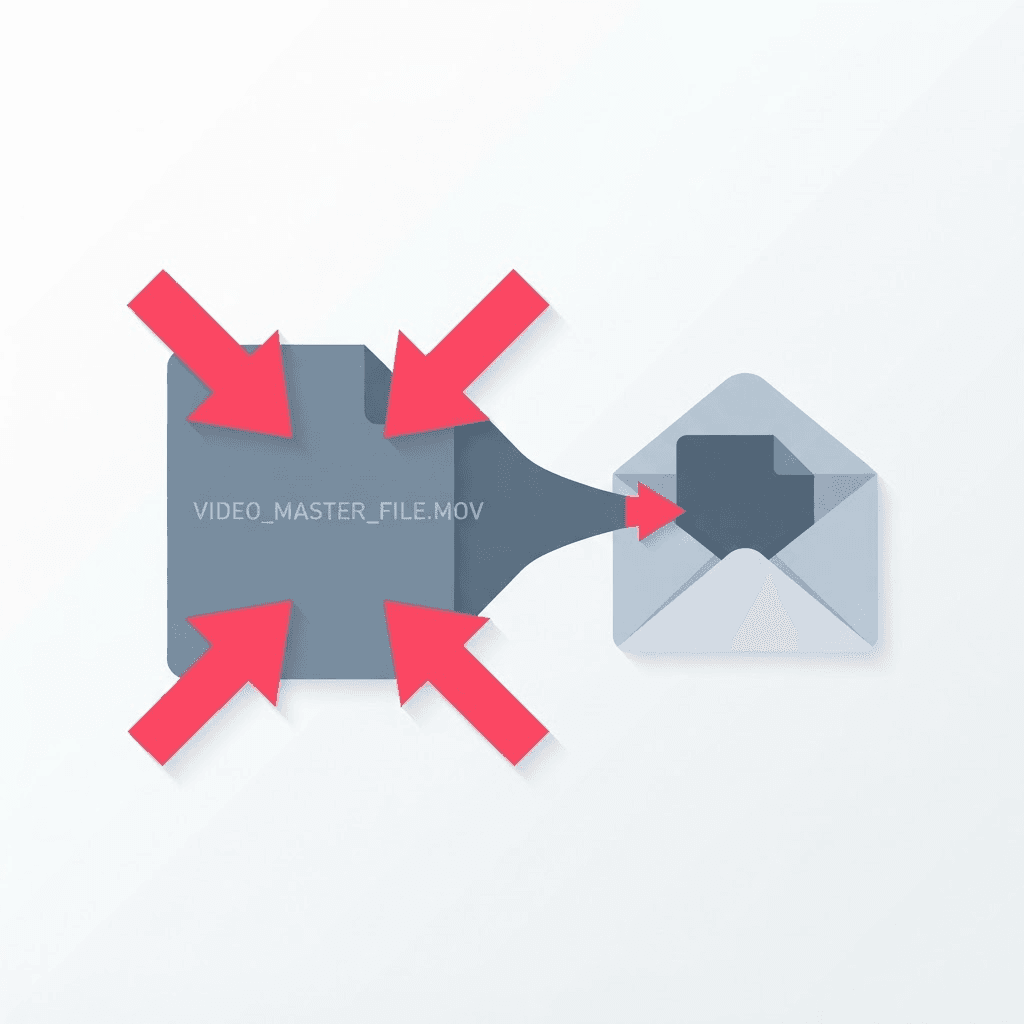
누구나 언젠가는 이런 상황을 겪게 마련입니다. 휴대폰에 저장된 40초 분량의 짧은 동영상을 이메일로 보내려고 하면 이메일이 반송되거나, 첨부 버튼이 아예 작동하지 않는 경우가 있습니다. Gmail은 첨부 파일 크기를 25MB로 제한합니다. 아웃룩은 약 20MB로 더 제한적입니다. 휴대폰으로 찍은 1분짜리 동영상은 쉽게 150MB 이상이 될 수 있으므로, 이 제한에 턱없이 모자랍니다.
두 가지 방법이 있습니다. 파일을 어딘가에 업로드한 뒤 링크를 보내거나, 파일 크기를 줄이는 것입니다. 수신자가 동영상을 편집할 필요 없이 그냥 보기만 하면 된다면, 압축하는 것이 더 깔끔한 방법입니다. 링크를 클릭하고 신뢰해야 하는 번거로움 없이, 바로 첨부 파일을 받을 수 있기 때문입니다.
파일 크기 줄이기
동영상을 컴프레서에 드래그하세요
이 기능은 브라우저 내에서 처리되므로, 용량이 큰 파일이라도 어디에도 업로드되지 않습니다.
목표를 선택하세요
수신자의 용량 한도 이내로 보내는 것을 목표로 하세요. Gmail과 Outlook 모두 20MB 미만이면 무난합니다.
내보내기 및 첨부
용량이 더 작은 MP4 파일을 다운로드한 다음, 일반 파일처럼 첨부하세요.
이메일 발송 횟수에 제한이 있으니, 목표를 명확히 파악할 수 있습니다
- Gmail: 메시지당 25MB (이보다 큰 파일은 자동으로 Google 드라이브 링크로 변환됩니다).
- Outlook / Outlook.com: 첨부 파일의 경우 약 20MB.
- Yahoo Mail: 25 MB.
- iCloud 메일: 메일 드롭 기능이 작동하기 전까지 20MB.
- 기업용/익스체인지 서버: 대개 10MB이며, 일반 소비자용 서비스보다 제한이 더 엄격합니다. 확실하지 않을 때는 용량을 낮게 설정하는 것이 좋습니다.
크기를 줄인 후에도 영상이 왜 정상적으로 보이는 걸까요?
스마트폰 동영상은 대부분의 사람들이 사용하는 용도에 비해 지나치게 과도하게 인코딩되어 있습니다. 카메라가 높은 비트레이트로 녹화하는 이유는 노트북 화면이나 이메일 미리보기에서는 절대 알아차릴 수 없는 세부 사항을 보존하기 위해서입니다. 압축 과정에서는 영상 자체를 버리는 것이 아니라, 그 중 불필요한 데이터를 제거할 뿐입니다. 150MB짜리 클립을 15MB로 줄여도, 정상 크기로 볼 때는 대부분의 사람들이 정말로 차이를 알아차리지 못합니다. 4K 디스플레이에서 화면을 크게 확대하고 일부러 찾아보지 않는 한 차이를 알아차릴 수 없습니다.
한 번의 처리만으로는 용량이 충분히 줄어들지 않는다면, 해상도를 720p로 낮추면 대개 해결됩니다. 영화관 스크린에서 볼 일도 없는 이메일 첨부 파일의 경우, 720p면 충분할 뿐만 아니라 파일 크기도 대폭 줄일 수 있습니다.
파일 크기를 조절하는 세 가지 요소
추측하기보다는 신중하게 접근하고 싶다면, 크기는 크게 세 가지 요소에 달려 있습니다. 이 세 가지를 이해하면 다섯 번이나 압축할 필요 없이 첫 시도에서 바로 목표를 달성할 수 있습니다.
- 해상도 — 1080p를 720p로 낮추기만 해도 파일 크기가 대략 절반으로 줄어들며, 대부분의 시청 환경에서는 720p로도 충분합니다.
- 비트레이트 — 가장 중요한 요소입니다. 비트레이트를 낮추면 파일 크기가 줄어들며, 지나치게 낮추지 않는 한 화질 저하가 발생하지 않습니다.
- 길이 — 10분짜리 동영상을 이메일 첨부 파일로 압축할 수는 없으므로, 중요한 부분만 잘라내는 것이 종종 가장 효과적인 해결책입니다.
언제 링크를 보내야 할까
압축에는 한계가 있습니다. 10분 분량의 동영상을 이메일로 보내려고 한다면, 아무리 압축을 해도 화질이 너무 나빠져 볼 수 없는 상태가 되지 않는 한 25MB 미만으로 줄일 수는 없습니다. 영상 길이가 2분 정도를 넘으면 더 이상 억지로 압축하려고 애쓰지 말고, 파일을 어딘가에 업로드한 뒤 링크를 보내세요. 압축은 짧은 클립에는 적합하지만 장편 영화에는 적합하지 않습니다. 현재 상황이 어떤지 파악하면, 효과가 점점 줄어드는 데만 시간을 낭비하며 30분 동안 좌절감을 느낄 필요가 없습니다.
현실적인 전후 비교
구체적인 수치를 통해 예상 용량을 파악해 보자면, 최신 스마트폰으로 바로 촬영한 1분 분량의 1080p 영상은 대개 130~170MB 정도가 된다. 이메일에 적합하도록 적절히 압축하면, 같은 1분 분량의 영상은 대략 12~18MB로 줄어듭니다. 이는 Gmail의 용량 제한을 여유 있게 밑도는 수준이며, 노트북이나 이메일 미리보기에서 볼 때도 화질은 거의 차이가 없습니다. 해상도를 720p로 낮추면 10MB 미만으로 줄일 수 있으며, 이는 엄격한 기업용 메일 서버에서도 허용하는 수준입니다. 벽에 투사해 볼 계획이 없는 영상이라면 스마트폰이 기록하는 수준의 비트레이트는 필요하지 않습니다.
애초에 왜 스마트폰 동영상이 이렇게 큰 인기를 끌고 있는 걸까
실제로 무엇을 압축하는지 이해하는 것이 도움이 됩니다. 스마트폰은 높은 비트레이트로 녹화하며, 점점 더 4K 및 60fps를 기본 설정으로 삼고 있어 초당 엄청난 양의 세부 정보를 포착하므로, 나중에 편집하거나 자르더라도 영상의 품질이 유지됩니다. 이는 자료 보관용으로는 훌륭하지만 이메일 전송용으로는 최악입니다. 대부분의 데이터는 사람들이 실제로 클립을 시청할 때의 화면 크기에서는 보이지 않습니다. 압축은 중복된 정보, 즉 프레임 간에 거의 변하지 않는 부분을 식별하여 이를 제거함으로써, 눈이 인지하는 영상은 유지하면서 눈치채지 못하는 부분은 버립니다.
대안들, 그리고 각 대안이 승리하는 시점
- 압축: 수신자가 짧은 클립을 시청하기만 하면 되고, 링크가 아닌 실제 첨부 파일로 보내고 싶을 때 가장 적합합니다.
- 클라우드 링크(드라이브, 드롭박스, WeTransfer): 긴 동영상, 고화질 원본 파일, 또는 파일을 다운로드하여 편집할 사람에게 보낼 때 가장 적합합니다.
- 먼저 편집한 다음 압축하세요: 영상의 일부만 중요한 경우에 가장 효과적인 방법입니다. 핵심 부분만 20초로 잘라내는 것이 어떤 코덱 설정보다 더 큰 효과를 냅니다.
- 해상도를 낮추세요: 한 번의 압축만으로는 충분하지 않을 때 두 번째 단계로 적용하기에 가장 적합하며, 720p로 설정하면 파일 크기가 대략 절반으로 줄어듭니다.
규모를 축소하면서도 품질을 유지하기
압축은 ‘전부 아니면 전무’가 아닙니다. 몇 가지 선택만으로도 화질을 잘 유지할 수 있습니다. 원본 파일에서 압축하고, 이미 압축된 사본에서는 절대 압축하지 마세요. 압축 과정을 거칠 때마다 기존 손실에 새로운 손실이 더해지기 때문입니다. 무작정 1080p를 고수하기보다는, 시청 환경에 맞춰 해상도를 조정하세요. 또한 도구가 선택 기능을 제공한다면, 최신 코덱을 사용하면 동일한 파일 크기에 더 높은 화질을 담을 수 있습니다. 이 세 가지만 지키면 ‘압축’은 더 이상 ‘흐릿함’을 의미하지 않고, ‘필요한 만큼의 화질을 유지하면서 크기는 10분의 1로 줄인’ 것을 의미하게 될 것입니다.
동영상 압축기을 사용해 보세요
브라우저에서 동영상 크기 줄이기 — 무료이며, 회원 가입이 필요 없습니다.
자주 묻는 질문
압축하면 화질이 나빠지나요?
일반적인 시청 환경에서는 그렇지 않습니다. 압축 과정에서는 일반적인 화면 크기에서는 눈으로 감지되지 않는 중복 데이터를 제거하기 때문에, 압축이 잘 된 클립은 거의 똑같이 보입니다.
제 동영상이 어딘가에 업로드되어 있나요?
아닙니다. 압축기는 브라우저에서 실행되므로 파일은 사용자의 기기에 그대로 남아 있습니다.
이메일의 적정 크기는 어느 정도여야 할까요?
20MB 미만이면 Gmail(25MB 제한)과 Outlook(약 20MB 제한) 모두에서 문제없이 사용할 수 있습니다. 기업용 이메일의 경우 10MB 미만으로 유지하는 것이 좋습니다.
압축을 했는데도 동영상 용량이 여전히 너무 크다면 어떻게 해야 할까요?
해상도를 720p로 낮추고 핵심 부분만 잘라내세요. 영상이 길다면 공유 가능한 링크를 보내는 편이 좋습니다. 압축을 해도 10분짜리 클립을 화질 저하 없이 이메일 전송 가능한 크기로 줄일 수는 없기 때문입니다.
파일 크기가 얼마나 더 줄어들 것으로 예상할 수 있나요?
약 130~170MB 크기의 1분 분량 1080p 휴대폰 동영상은 일반적으로 이메일 전송을 위해 약 12~18MB 정도로 압축되며, 720p로 해상도를 낮추면 10MB 미만으로 줄일 수 있습니다. 이 모든 과정에서 일반적인 시청 크기에서는 화질이 거의 동일하게 유지됩니다.
애초에 내 휴대폰 동영상이 왜 이렇게 용량이 큰 걸까요?
스마트폰은 편집 시 디테일을 살리기 위해 높은 비트레이트로 녹화하며, 대개 기본 설정으로 4K/60fps로 촬영합니다. 사람들이 실제로 시청하는 화질에서는 그 데이터의 대부분이 눈에 띄지 않는데, 압축 과정에서는 바로 이 부분을 제거합니다.
파일을 압축해서 보내야 할까요, 아니면 그냥 링크만 보내면 될까요?
수신자가 시청하기만 하면 되는 짧은 클립의 경우 압축하세요. 긴 동영상, 고화질 원본 파일, 또는 누군가가 다운로드하여 편집할 파일의 경우 클라우드 링크를 보내세요. 압축에는 화질이 손상되지 않는 최소 한계가 있기 때문입니다.
같은 동영상을 두 번 압축하면 화질이 더 나빠지나요?
네. 압축을 한 번씩 수행할 때마다 기존 손실에 새로운 손실이 누적됩니다. 이미 압축된 사본이 아닌 원본 파일에서 항상 압축을 수행하십시오.


