Slik komprimerer du en video slik at du kan sende den via e-post
Har du nådd e-postgrensen på 25 MB? Her kan du se hvordan du kan komprimere en video nok til å legge den ved – uten at den blir uskarp og uoversiktlig – direkte i nettleseren din.
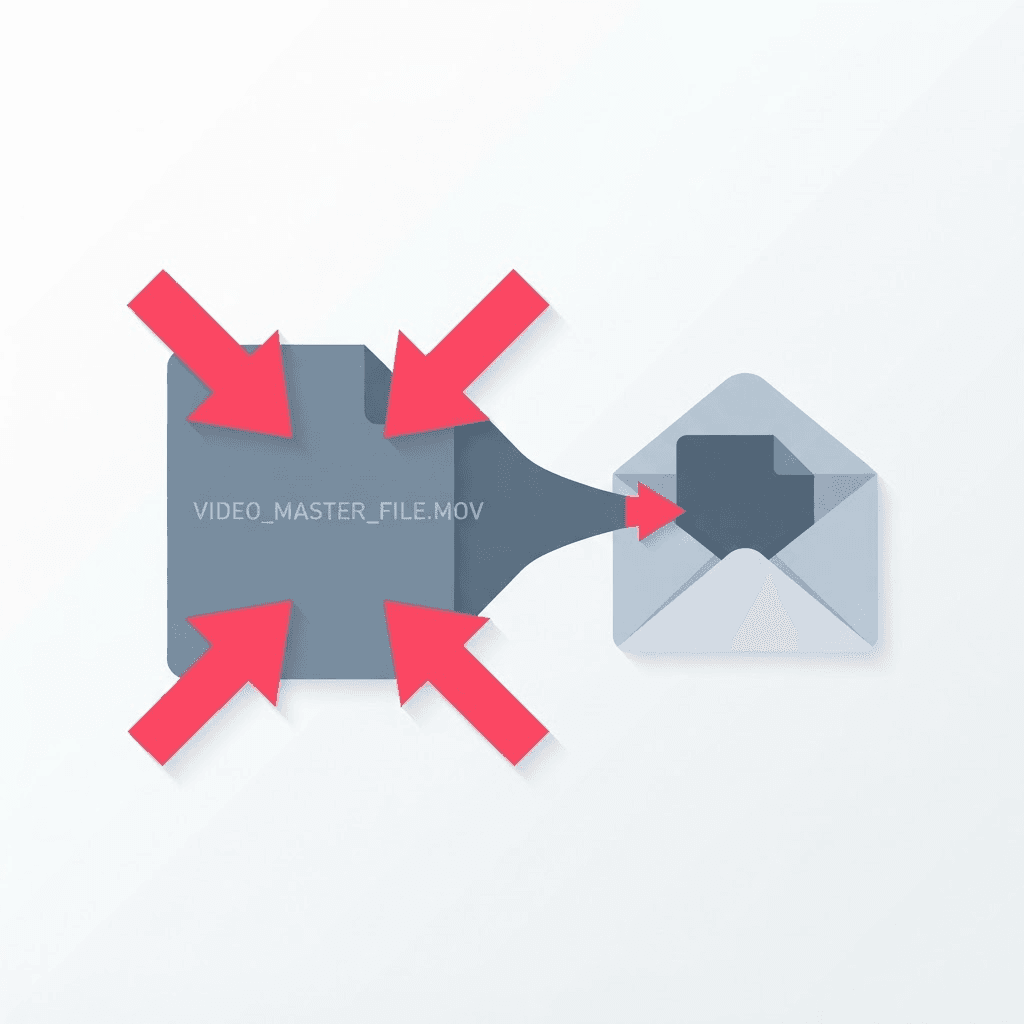
Alle støter på dette før eller senere. Du prøver å sende et kort klipp via e-post – en 40 sekunders video fra mobilen din – og e-posten kommer i retur, eller vedleggsknappen nekter rett og slett å fungere. Gmail har en grense på 25 MB for vedlegg. Outlook er enda strengere, med en grense på rundt 20 MB. En minutt lang mobilvideo kan lett være på 150 MB eller mer, så du kommer ikke i nærheten av grensen.
Du har to alternativer: enten laste den opp et sted og sende en lenke, eller gjøre filen mindre. Hvis mottakeren bare trenger å se videoen og ikke redigere den, er det enklere å komprimere den – da får vedkommende et faktisk vedlegg i stedet for en lenke som må klikkes på og som man må stole på.
Redusere filstørrelsen
Dra videoen inn i kompressoren
Behandlingen skjer i nettleseren din, så selv store filer blir ikke lastet opp noe sted.
Velg et mål
Prøv å holde deg under mottakerens grense — under 20 MB er et trygt valg både for Gmail og Outlook.
Eksporter og legg ved
Last ned den mindre MP4-filen og legg den ved som en vanlig fil.
E-postbegrensningene, slik at du vet hva du skal strebe etter
- Gmail: 25 MB per melding (større filer konverteres automatisk til en Google Drive-lenke).
- Outlook / Outlook.com: ca. 20 MB for vedlegg.
- Yahoo Mail: 25 MB.
- iCloud Mail: 20 MB før Mail Drop trer i kraft.
- Bedrifts-/Exchange-servere: ofte 10 MB, og strengere enn forbrukertjenestene – hvis du er i tvil, bør du velge en lavere grense.
Hvorfor ser videoen bra ut selv etter at den er blitt komprimert?
Video fra mobiltelefoner er ekstremt overkodet i forhold til hva de fleste bruker den til. Kameraet ditt tar opp med høy bithastighet for å bevare detaljer du aldri vil legge merke til på en bærbar PC-skjerm eller i forhåndsvisningen av en e-post. Komprimeringen fjerner de overflødige dataene – ikke selve bildet. Reduser et klipp på 150 MB til 15 MB, og når det vises i normal størrelse, vil de fleste virkelig ikke merke noen forskjell. Du ser bare forskjellen hvis du forstørrer det på en 4K-skjerm og leter etter den.
Hvis én gjennomgang ikke er nok, pleier det å være tilstrekkelig å senke oppløsningen til 720p. For et e-postvedlegg som ingen skal se på en kino-skjerm, er 720p mer enn nok og reduserer filstørrelsen dramatisk.
Tre faktorer som påvirker filstørrelsen
Hvis du vil gå systematisk til verks i stedet for å gjette, avhenger størrelsen av tre faktorer. Når du forstår disse, kan du treffe målet på første forsøk i stedet for å måtte komprimere fem ganger.
- Oppløsning — å gå ned fra 1080p til 720p halverer i seg selv filstørrelsen omtrent, og 720p er helt greit for de fleste visningsformål.
- Bithastighet — den aller viktigste faktoren; lavere bithastighet gir en mindre fil, og kvaliteten blir bare dårligere hvis du går for langt.
- Lengde — man kan ikke komprimere en ti minutters lang video til et vedlegg i en e-post, så å kutte ned til det som er viktig er ofte den beste løsningen.
Når bør man sende en lenke i stedet
Komprimering har en nedre grense. Hvis du prøver å sende en ti minutters lang video via e-post, vil ingen grad av komprimering få den under 25 MB uten at den blir umulig å se på. Når opptaket er på over et par minutter, bør du gi opp – last opp filen et sted og send en lenke. Komprimering er det rette verktøyet for korte klipp, ikke spillefilmer. Å vite hvilken situasjon du befinner deg i, sparer deg for en frustrerende halvtime med avtagende avkastning.
Et realistisk før-og-etter-bilde
For å gi et konkret tall som referanse: Et 1080p-klipp på ett minutt, tatt direkte fra en moderne smarttelefon, ligger ofte på rundt 130–170 MB. Komprimert på en fornuftig måte for e-post, reduseres det samme minuttet til omtrent 12–18 MB – godt under Gmails grense – og på en bærbar PC eller i en e-postforhåndsvisning ser det i hovedsak likt ut. Senk oppløsningen til 720p også, så kommer du under 10 MB, noe selv strenge bedrifts-e-postservere godtar. Opptakene som ingen projiserer opp på en vegg, trenger ikke den bithastigheten som en smarttelefon tar opp med.
Hvorfor er mobilvideo egentlig så populært?
Det hjelper å forstå hva det egentlig er du komprimerer. Mobiltelefoner tar opp med høy bithastighet og i stadig større grad i 4K og 60 fps som standard, og fanger opp enorme mengder detaljer per sekund, slik at opptaket holder seg bra selv om du senere redigerer eller beskjærer det. Det er flott for arkivering, men elendig for e-post. Det meste av denne informasjonen er usynlig i den størrelsen folk faktisk vil se klippet i. Komprimering identifiserer den overflødige informasjonen – områder som knapt endrer seg fra bilde til bilde – og kutter den bort, slik at bildet du ser beholdes, mens den delen du aldri legger merke til, fjernes.
Alternativene, og når hvert av dem vinner
- Komprimering: egner seg best når mottakeren bare trenger å se et kort klipp, og du vil sende det som et egentlig vedlegg, ikke som en lenke.
- Skylenke (Drive, Dropbox, WeTransfer): egner seg best for lange videoer, opptak i høy kvalitet eller når du skal sende filen til noen som skal laste den ned og redigere den.
- Klipp først, deretter komprimere: dette fungerer best når bare en del av videoen er viktig — å kutte ned til de viktigste 20 sekundene gir bedre resultat enn noen kodekinnstilling.
- Reduser oppløsningen: dette egner seg best som et ekstra trinn når én komprimering ikke var nok; 720p halverer filstørrelsen omtrent igjen.
Opprettholde kvaliteten mens virksomheten krymper
Komprimering er ikke et spørsmål om «alt eller ingenting» — noen få valg sørger for at det fortsatt ser bra ut. Komprimer fra originalfilen, aldri fra en allerede komprimert kopi, fordi hver komprimeringsrunde legger nye tap på toppen av de gamle. Tilpass oppløsningen til hvordan den skal vises, i stedet for automatisk å beholde 1080p. Og hvis verktøyet lar deg velge, gir en moderne kodek bedre kvalitet i samme filstørrelse. Gjør disse tre tingene, så slutter «komprimert» å bety «uskarpt» og begynner å bety «akkurat så bra som det trenger å være, og en tidel av størrelsen.»
Prøv Videokompressor
Krymp videoen i nettleseren din — gratis, ingen registrering nødvendig.
Ofte stilte spørsmål
Vil komprimering forringe kvaliteten?
Ved vanlig visning, nei. Komprimering fjerner overflødige data som øyet ikke registrerer ved vanlige størrelser, så et godt komprimert klipp ser nesten identisk ut.
Er videoen min lastet opp et sted?
Nei. Kompressoren kjører i nettleseren din, så filen forblir på enheten din.
Hvilken størrelse bør jeg sikte på når det gjelder e-post?
Mindre enn 20 MB er trygt både for Gmail (grense på 25 MB) og Outlook (grense på ca. 20 MB). For bedrifts-e-post bør du holde deg under 10 MB.
Hva om videoen fortsatt er for stor etter komprimering?
Senk oppløsningen til 720p og klipp ned til det viktigste. Hvis det er en lang video, kan du i stedet sende en delbar lenke – komprimering kan ikke redusere et ti minutters klipp til en størrelse som passer for e-post uten at kvaliteten blir ødelagt.
Hvor mye mindre kan jeg forvente at filen blir?
En ett minutt lang 1080p-video fra mobilen på ca. 130–170 MB komprimeres vanligvis til rundt 12–18 MB for bruk i e-post, og til under 10 MB hvis du også reduserer oppløsningen til 720p – samtidig som den i praksis ser nesten lik ut ved normal visningsstørrelse.
Hvorfor er videoen på telefonen min så stor i utgangspunktet?
Mobiltelefoner tar opp med høye bithastigheter og ofte i 4K/60 fps som standard for å bevare detaljene ved redigering. Det meste av denne informasjonen er usynlig i den størrelsen folk faktisk ser på videoene, og det er nettopp dette komprimeringen fjerner.
Skal jeg komprimere filen eller bare sende en lenke?
Komprimer korte klipp som mottakeren bare trenger å se. Send en skylink for lange videoer, opptak i høy kvalitet eller filer som noen skal laste ned og redigere – komprimeringen har en nedre grense som ikke kan overskrides uten at videoen blir ødelagt.
Blir kvaliteten dårligere hvis man komprimerer den samme videoen to ganger?
Ja. Hver komprimering legger nye tap til de gamle. Du bør alltid komprimere fra originalfilen, ikke fra en allerede komprimert kopi.


