Ako skomprimovať video, aby ste ho mohli poslať e-mailom
Dosiahli ste limit 25 MB pre e-maily? Tu je návod, ako zmenšiť video natoľko, aby ste ho mohli priložiť – bez toho, aby sa z neho stala rozmazaná kaša – priamo vo vašom prehliadači.
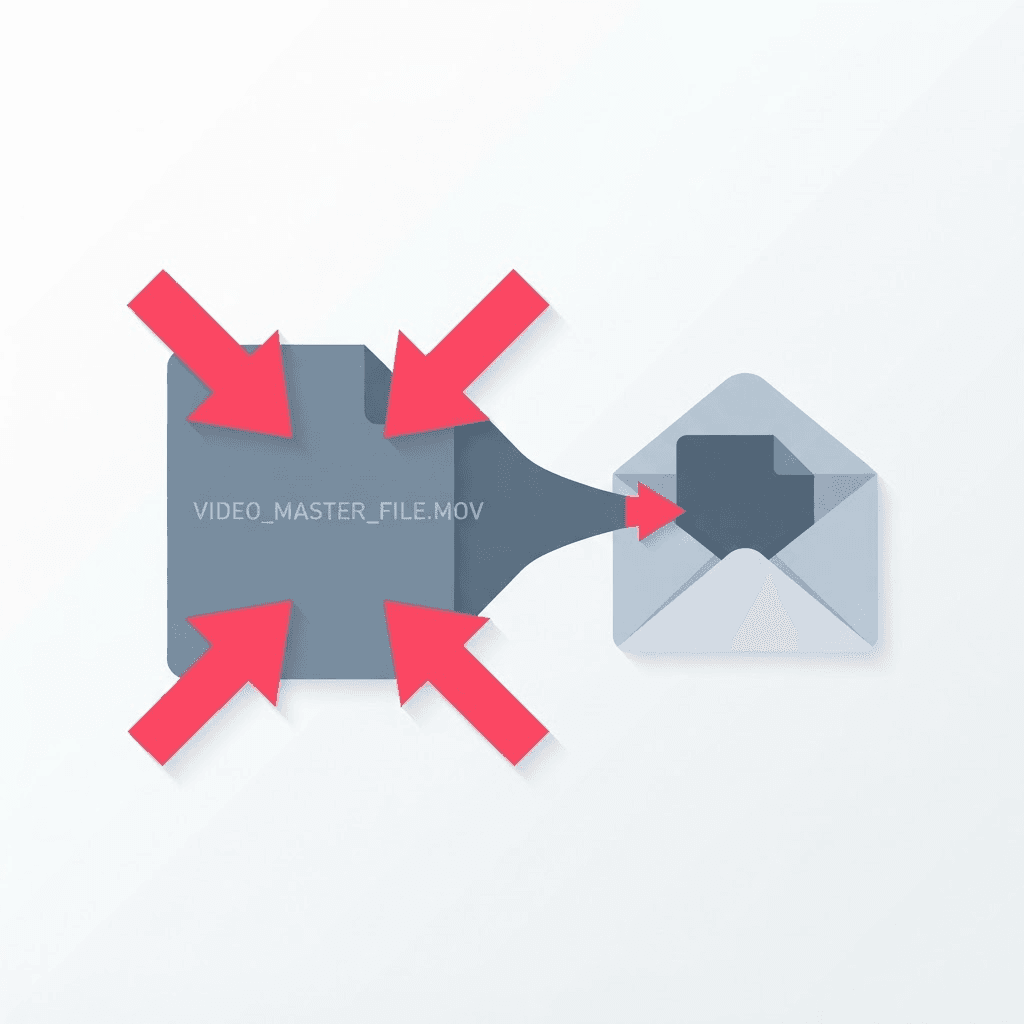
Každý sa s tým nakoniec stretne. Skúsite poslať e-mailom krátky klip – 40-sekundové video z telefónu – a e-mail sa vráti späť, alebo tlačidlo na priloženie prílohy jednoducho nefunguje. Gmail obmedzuje veľkosť príloh na 25 MB. Outlook je ešte prísnejší – limit má okolo 20 MB. Jednominútové video z telefónu môže ľahko dosiahnuť veľkosť 150 MB alebo viac, takže sa k limitu ani zďaleka nepriblížite.
Máte dve možnosti: buď ho niekam nahrať a poslať odkaz, alebo zmenšiť veľkosť súboru. Ak príjemca potrebuje video len pozrieť a nebude ho upravovať, kompresia je jednoduchšie riešenie – dostane totiž priamo prílohu namiesto odkazu, na ktorý by musel kliknúť a ktorému by musel dôverovať.
Zmenšenie súboru
Vložte video do programu Compressor
Spracovanie prebieha priamo vo vašom prehliadači, takže ani veľký súbor sa nikam neodosiela.
Vyberte si cieľ
Snažte sa neprekročiť limit príjemcu – menej ako 20 MB je bezpečná voľba tak pre Gmail, ako aj pre Outlook.
Exportovať a priložiť
Stiahnite si menší súbor vo formáte MP4 a priložte ho ako akýkoľvek bežný súbor.
Obmedzenia pre e-maily, aby ste vedeli, aký cieľ máte pred sebou
- Gmail: 25 MB na správu (väčšie súbory sa automaticky premenia na odkaz na Google Drive).
- Outlook / Outlook.com: približne 20 MB pre prílohy.
- Yahoo Mail: 25 MB.
- iCloud Mail: 20 MB, kým sa aktivuje funkcia Mail Drop.
- Firemné/Exchange servery: často 10 MB, pričom platia prísnejšie obmedzenia ako u služieb pre bežných používateľov – ak si nie ste istí, zvoľte nižšiu hodnotu.
Prečo video vyzerá v poriadku aj po zmenšení
Videá z mobilov sú na účely, na ktoré ich väčšina ľudí používa, výrazne nadmerne kódované. Váš fotoaparát nahráva s vysokou prenosovou rýchlosťou, aby zachoval detaily, ktoré si na obrazovke notebooku alebo v náhľade e-mailu nikdy nevšimnete. Kompresia odstraňuje práve tieto nadbytočné údaje – nie samotný obraz. Ak zmenšíte klip s veľkosťou 150 MB na 15 MB a budete ho prehrávať v bežnej veľkosti, väčšina ľudí to naozaj nepozná. Rozdiel uvidíte len vtedy, ak ho zväčšíte na 4K displeji a budete sa naň pozorne pozerať.
Ak jedno spracovanie nestačí na dosiahnutie dostatočne malej veľkosti, zvyčajne pomôže zníženie rozlíšenia na 720p. Pre prílohu e-mailu, ktorú si nikto nebude prehrávať na kinovom plátne, je rozlíšenie 720p viac než dostatočné a výrazne zníži veľkosť súboru.
Tri faktory, ktoré ovplyvňujú veľkosť súboru
Ak to chcete riešiť premyslene a nechcete sa spoliehať na odhady, veľkosť závisí od troch faktorov. Ak ich pochopíte, budete môcť trafiť cieľ na prvý pokus, namiesto toho, aby ste museli komprimovať päťkrát.
- Rozlíšenie — zníženie rozlíšenia z 1080p na 720p samo o sebe zmenší veľkosú približne na polovicu a rozlíšenie 720p je pre väčšinu prípadov prehrávania úplne postačujúce.
- Prenosová rýchlosť — najdôležitejší faktor; nižšia prenosová rýchlosť znamená menší súbor, pričom kvalita klesá len vtedy, ak to preženiete.
- Dĺžka — desaťminútové video nemožno skomprimovať do prílohy e-mailu, takže skutočným riešením je často skrátenie na tú časť, ktorá je podstatná.
Kedy je lepšie poslať odkaz
Kompresia má svoje limity. Ak sa snažíte poslať e-mailom desaťminútové video, žiadne zmenšenie ho nezníži pod 25 MB bez toho, aby sa stalo nepozerateľným. Ak má video viac ako pár minút, prestaňte s tým bojovať – nahrajte súbor niekam a pošlite odkaz. Kompresia je vhodná pre krátke klipy, nie pre celovečerné filmy. Ak viete, v akej situácii sa nachádzate, ušetríte si polhodinu frustrácie a klesajúcej efektívnosti.
Realistické porovnanie „pred a po“
Aby sme vám poskytli konkrétne čísla: jednominútový klip v rozlíšení 1080p priamo z moderného telefónu má zvyčajne veľkosť okolo 130–170 MB. Ak ho rozumne komprimujete pre e-mail, tá istá minúta sa zmenší na približne 12–18 MB – čo je pohodlne pod limitom Gmailu – a na notebooku alebo v náhľade e-mailu vyzerá v podstate rovnako. Ak ho navyše znížite na rozlíšenie 720p, dostanete sa pod 10 MB, čo akceptujú aj prísne firemné e-mailové servery. Záznam, ktorý nikto neprehráva na stene, nepotrebuje takú prenosovú rýchlosť, akú používa telefón pri nahrávaní.
Prečo sú videá z mobilov vlastne také populárne
Je užitočné si uvedomiť, čo vlastne zmenšujete. Telefóny nahrávajú s vysokou prenosovou rýchlosťou a čoraz častejšie štandardne v rozlíšení 4K a pri 60 fps, pričom zachytávajú obrovské množstvo detailov za sekundu, aby záznam obstál, ak ho niekedy budete upravovať alebo orezávať. To je skvelé na archiváciu, ale na posielanie e-mailom je to katastrofálne. Väčšina týchto dát je pri veľkosti, v akej si klip skutočne niekto pozrie, neviditeľná. Kompresia identifikuje nadbytočné informácie – oblasti, ktoré sa medzi jednotlivými snímkami takmer nemenia – a vyradí ich, pričom zachová obraz, ktorý vaše oko vníma, a odstráni časť, ktorú si nikdy nevšimne.
Alternatívy a kedy ktorá z nich zvíťazí
- Komprimovať: najvhodnejšie v prípade, že príjemca potrebuje len pozrieť si krátky klip a vy mu ho chcete poslať ako skutočnú prílohu, nie ako odkaz.
- Odkaz na cloudové úložisko (Drive, Dropbox, WeTransfer): najvhodnejšie pre dlhé videá, vysokokvalitné originály alebo na zaslanie niekomu, kto si súbor stiahne a upraví ho.
- Najprv orežte, potom komprimujte: táto metóda je najvhodnejšia v prípadoch, keď je dôležitá len časť videa – skrátenie na podstatných 20 sekúnd prinesie väčší úžitok ako akékoľvek nastavenie kodeku.
- Znížte rozlíšenie: najlepšie ako druhý krok, ak nestačila jedna kompresia; rozlíšenie 720p opäť zníži veľkosú približne na polovicu.
Zabezpečenie kvality aj pri znižovaní počtu zamestnancov
Kompresia nie je záležitosťou typu „všetko alebo nič“ – stačí pár správnych rozhodnutí a výsledok bude vyzerať dobre. Komprimujte priamo z pôvodného súboru, nikdy z už komprimovanej kópie, pretože každý ďalší kompresný cyklus pridáva nové straty k tým starým. Prispôsobte rozlíšenie tomu, ako sa bude súbor prehrávať, namiesto toho, aby ste automaticky zachovávali rozlíšenie 1080p. A ak vám nástroj umožňuje výber, moderný kodek vtesná vyššiu kvalitu do súboru rovnakej veľkosti. Dodržte tieto tri zásady a „komprimované“ už nebude znamenať „rozmazané“, ale „presne také kvalitné, ako má byť, a s desatinou pôvodnej veľkosti“.
Vyskúšajte Kompresor videa
Zmenšiť video v prehliadači — zadarmo, bez registrácie.
Najčastejšie kladené otázky
Zhorší kompresia kvalitu?
Pri bežnom prehrávaní nie. Kompresia odstraňuje nadbytočné údaje, ktoré vaše oko pri bežných veľkostiach nezaznamená, takže dobre skomprimovaný klip vyzerá takmer rovnako.
Je moje video nahraté niekde?
Nie. Kompresor beží vo vašom prehliadači, takže súbor zostane vo vašom zariadení.
Aká veľkosť by mala byť optimálna pre e-maily?
Veľkosť do 20 MB je bezpečná tak pre Gmail (limit 25 MB), ako aj pre Outlook (limit ~20 MB). V prípade firemnej e-mailovej pošty sa snažte dodržať veľkosť do 10 MB.
Čo ak je video aj po kompresii stále príliš veľké?
Znížte rozlíšenie na 720p a skráťte video na podstatnú časť. Ak ide o dlhé video, pošlite radšej odkaz, ktorý sa dá zdieľať – kompresia nedokáže zmenšiť desaťminútový klip na veľkosť vhodnú pre e-mail bez toho, aby došlo k jeho poškodeniu.
O koľko menšia môže byť táto súborová veľkosť?
Jednominútové video z mobilu v rozlíšení 1080p s veľkosťou približne 130–170 MB sa zvyčajne zkomprimuje na približne 12–18 MB pre e-mail a na menej ako 10 MB, ak ho navyše znížite na rozlíšenie 720p – a to všetko pri tom, že pri bežnej veľkosti zobrazenia vyzerá v podstate rovnako.
Prečo je vlastne video z môjho telefónu také veľké?
Telefóny nahrávajú s vysokou prenosovou rýchlosťou a často štandardne v rozlíšení 4K/60 fps, aby sa zachovali detaily pre následnú úpravu. Väčšina týchto dát je pri veľkosti, v akej si ľudia videá skutočne prehrávajú, neviditeľná, a práve túto časť kompresia odstraňuje.
Mám súbor komprimovať, alebo stačí poslať odkaz?
Krátke videá, ktoré si príjemca potrebuje len pozrieť, skomprimujte. V prípade dlhších videí, zdrojových súborov vo vysokej kvalite alebo súborov, ktoré si niekto stiahne a bude upravovať, pošlite odkaz na súbor v cloude – kompresia má totiž určitú spodnú hranicu, pod ktorú nemožno klesnúť bez toho, aby sa kvalita videa výrazne zhoršila.
Zhorší sa kvalita videa, ak ho dvakrát komprimujete?
Áno. Pri každom ďalšom komprimovaní sa nové straty pridávajú k tým starým. Vždy komprimujte priamo z pôvodného súboru, nie z už komprimovanej kópie.


