Како да компримујете видео да бисте га могли послати електронском поштом
Прешао си ограничење од 25 MB за е-поруку? Ево како да смањиш видео довољно да га приложиш — а да не постане замућен — директно у свом прегледачу.
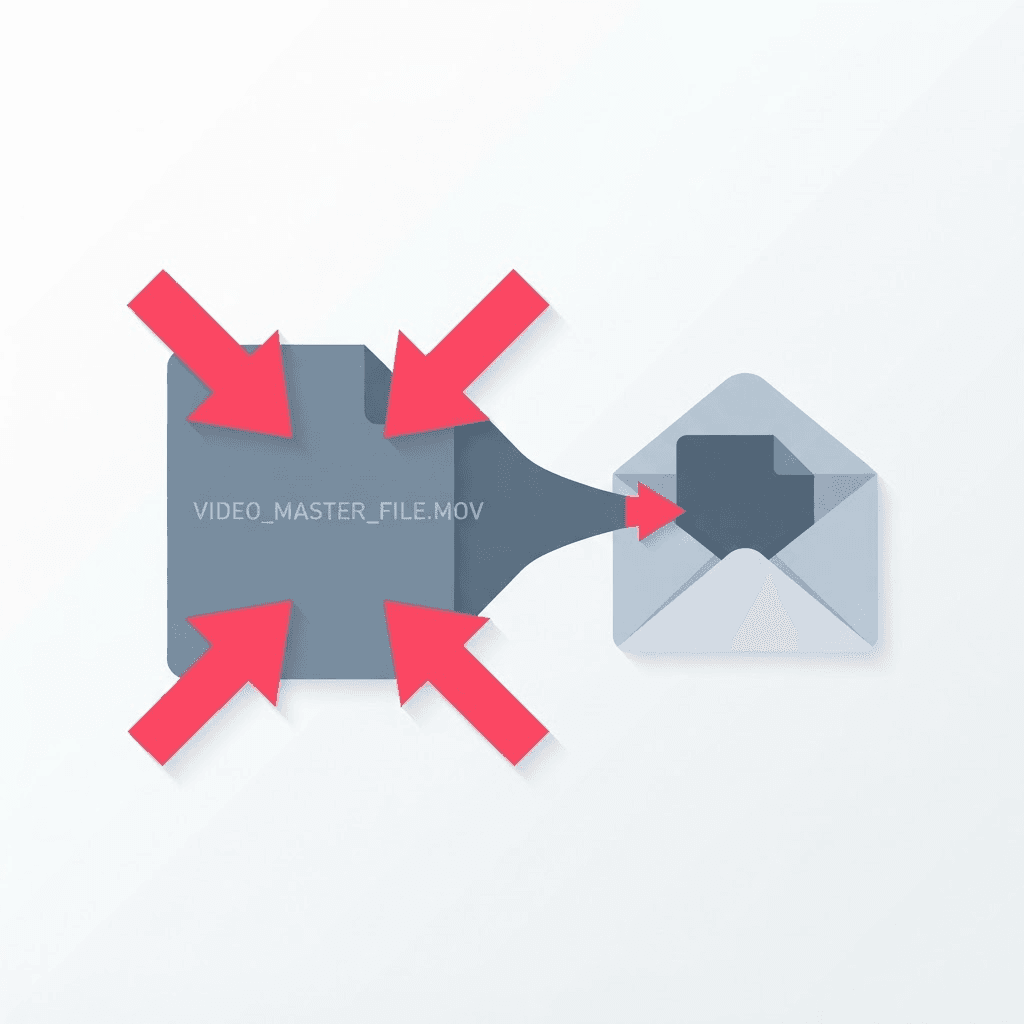
Сви се пре или касније суоче са овим. Покушате да пошаљете кратак клип — 40-секундни видео са вашег телефона — и имејл се одбије, или дугме за прикључивање једноставно одбија. Gmail ограничава прилоге на 25 MB. Outlook је још оскуднији и ограничава прикачене датотеке на око 20 MB. Минута видео-снимка са телефона лако може бити 150 MB или више, тако да ни близу нисте.
Имате две опције: отпремите га негде и пошаљите линк, или смањите величину датотеке. Ако прималац само треба да погледа видео, а не да га уређује, компримовање је чистија опција — добијају стварни прилог уместо линка на који треба да кликну и у кога треба да верују.
Смањивање датотеке
Убаците видео у компресор
Обрађује се у вашем прегледачу, тако да се чак ни велика датотека нигде не отпрема.
Изабери мету
Циљајте на мање од ограничења примаоца — мање од 20 MB је сигуран избор и за Gmail и за Outlook.
Извези и приложи
Преузмите мањи MP4 и приложите га као обичну датотеку.
Имејл има ограничења, па знате чему тежите.
- Gmail: 25 MB по поруци (већи фајлови се аутоматски конвертују у линк ка Google Drive-у).
- Outlook / Outlook.com: око 20 MB за прилоге.
- Јаху мејл: 25 МБ.
- iCloud Mail: 20 MB пре него што Mail Drop ступи на снагу.
- Корпоративни/Exchange сервери: често 10 MB и строжији од потрошачких услуга — када сте у недоумици, изаберите мање.
Зашто видео изгледа у реду чак и након смањења величине?
Видео са телефона је претерано кодиран за оно што већина људи ради са њим. Ваша камера снима са високим битрејтом да би сачувала детаље које никада нећете приметити на екрану лаптопа или у прегледу имејла. Компресија баца та понављајућа података — а не саму слику. Смањите клип од 150 MB на 15 MB и, када се гледа у нормалној величини, већина људи заиста не може да примети разлику. Разлику примећујете само ако га увећате на 4K екрану и тражите је.
Ако један прелаз није довољно мали, смањење резолуције на 720p обично то реши. За прилог у имејлу који нико не гледа на биоскопском платну, 720p је сасвим довољно и драматично смањује величину.
Три полуге које контролишу величину датотеке
Ако желите да у томе будете промишљени, а не да погађате, величина се своди на три ствари. Разумевање истих значи да можете погодити циљ из првог покушаја, уместо да компримујете пет пута.
- Резолуција — спуштање са 1080p на 720p отприлике преполовљава величину, а 720p је довољно за већину прегледања.
- Битрејт — најважнији појединачни фактор; нижи битрејт значи мању датотеку, а квалитет опада тек када га претерате.
- Дужина — не можете да скратите десетоминутни видео у прилог е-поште, па је често право решење да скратите снимак на део који је заиста битан.
Када уместо тога послати линк
Компресија има своју границу. Ако покушавате да пошаљете десетоминутни видео путем е-поште, ниједан степен смањења неће га свести испод 25 MB, а да при том не постане немогућ за гледање. Кад снимљени материјал пређе неколико минута, престаните да се борите — отпремите фајл негде и пошаљите линк. Компресија је прави алат за кратке исечке, а не за игране филмове. Знање у којој сте ситуацији штеди вам фрустрирајућих пола сата узалудног труда.
Реалистичан пре и после
Да бисмо поставили очекивања са конкретним бројевима: једноминутни 1080p клип директно са модерног телефона често износи око 130–170 MB. Компресовано разумно за е-пошту, иста тај минут се смањује на око 12–18 MB, удобно испод Gmail-овог ограничења — и на лаптопу или у прегледу е-поште изгледа практично исто. Спустите резолуцију и на 720p и добићете испод 10 MB, што чак и строги корпоративни мејл сервери прихватају. Снимak који нико не пројектује на зид не треба му битрејт на ком телефон снима.
Зашто је видео на телефону уопште толико популаран
Помаже да схватите шта заправо смањујете. Телефони снимају са високим битрејтом и све чешће подразумевано у 4К и 60 fps, бележећи огромне количине детаља у секунди, тако да снимак издржи ако га икада уредите или исечете. То је одлично за архивирање, а ужасно за е-пошту. Већина тих података је невидљива на величини на којој ће ико заправо гледати снимак. Компресија идентификује сувишне информације — области које се једва мењају из кад у кадар — и одбацује их, задржавајући слику коју ваше око региструје, а одбацујући део који оно никада не примећује.
Алтернативе и када свака од њих побеђује
- Компримовати: најбоље када прималац треба само да погледа кратак клип и желите да га пошаљете као прави прилог, а не као линк.
- Линк за облак (Drive, Dropbox, WeTransfer): најбоље за дуге видео записе, висококвалитетне мастер копије или за слање некоме ко ће их преузети и уредити.
- Исеците, па компримујте: најбоље када је важан само део видеа — скраћивање на суштинских 20 секунди чини више него било које подешавање кодекa.
- Смањите резолуцију: најбоље као други круг када је једно компримовање није било довољно; 720p отприлике поново преполовљава величину.
Заштита квалитета док се смањујете
Компресија није све или ништа — неколико избора омогућава да изгледа добро. Компримујте из оригиналне датотеке, никада из већ компримиране копије, јер свака нова компресија нагомилава нове губитке на старе. Ускладите резолуцију са начином на који ће се гледати, уместо да рефлексно држите 1080p. А ако вам алат дозвољава избор, савремени кодек уклопи више квалитета у исту величину датотеке. Урадите ова три корака и "компримовано" више неће значити "нејасно", већ "тачно онолико добро колико је потребно и десетину величине".
Пробајте Видео компресор
Смањите видео у свом прегледачу — бесплатно, без регистрације.
Често постављана питања
Да ли ће компресија нарушити квалитет?
За нормално гледање, не. Компресија уклања вишак података које ваше око не региструје при уобичајеним величинама, па добро компримовани клип изгледа готово идентично.
Да ли је мој видео негде постављен?
Не. Компресор ради у вашем прегледачу, па датотека остаје на вашем уређају.
Коју величину треба да циљајем за е-пошту?
Мање од 20 MB је безбедно и за Gmail (лимит 25 MB) и за Outlook (~20 MB). За корпоративну пошту циљајте мање од 10 MB.
Шта ако видео и даље буде превелик након компресије?
Смањите резолуцију на 720p и скратите на најважнији део. Ако је видео дуг, пошаљите уместо тога дељиви линк — компресија не може да скрати десетоминутни клип на величину прикладну за имејл, а да га не поквари.
Колико мањи фајл могу да очекујем?
Једноминутни 1080p видео снимak са телефона од ~130–170 MB обично се компримује на око 12–18 MB за е-пошту, а испод 10 MB ако га спустите на 720p — а при том при нормалној величини приказа практично изгледа исто.
Зашто је видео мог телефона уопште тако велики?
Телефони снимају у високим бит-рејтима и често подразумевано у 4K/60 fps како би сачували детаље за монтажу. Већина тих података је невидљива на величини на којој људи заправо гледају, што је управо оно што компресија уклања.
Да ли да компримујем или само пошаљем линк?
Компримујте кратке исечке које прималац само треба да погледа. Пошаљите облачни линк за дуге видео записе, мастер копије високог квалитета или датотеке које ће неко преузети и уређивати — компресија има доњу границу испод које не може да се спусти без нарушавања квалитета видеа.
Да ли компримовање истог видеа два пута погоршава квалитет?
Да. Са сваким пролазом се нови губици наслагају на претходне. Увек компримујте из оригиналне датотеке, а не из већ компримоване копије.


