วิธีบีบอัดวิดีโอเพื่อส่งผ่านอีเมล
ถึงขีดจำกัดขนาดอีเมล 25 MB แล้วหรือยัง? นี่คือวิธีลดขนาดวิดีโอให้พอที่จะแนบได้ — โดยไม่ทำให้ภาพเบลอ — ได้โดยตรงในเบราว์เซอร์ของคุณ
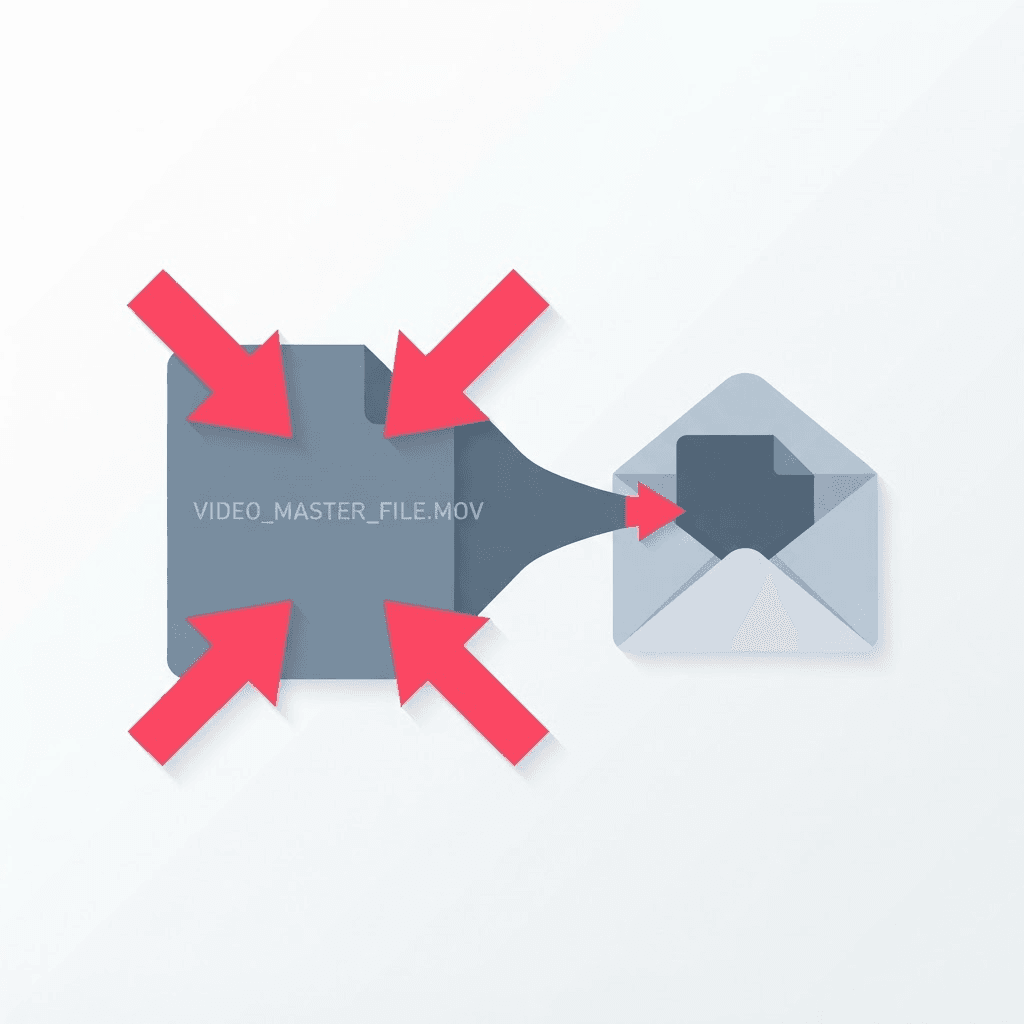
ทุกคนต้องเจอปัญหานี้สักวันหนึ่ง คุณลองส่งคลิปสั้นๆ — วิดีโอ 40 วินาทีจากโทรศัพท์ — แต่อีเมลถูกส่งกลับ หรือปุ่มแนบไฟล์ไม่ทำงานเลย Gmail จำกัดขนาดไฟล์แนบไว้ที่ 25 MB Outlook ยิ่งจำกัดกว่าอยู่ที่ประมาณ 20 MB วิดีโอจากโทรศัพท์ความยาว 1 นาทีอาจมีขนาดถึง 150 MB หรือมากกว่านั้นได้ง่ายๆ ดังนั้นคุณจึงยังห่างไกลจากขีดจำกัดนี้มาก
คุณมีสองตัวเลือก: อัปโหลดวิดีโอไปที่ใดสักแห่งแล้วส่งลิงก์ไป หรือลดขนาดไฟล์ให้เล็กลง หากผู้รับต้องการดูวิดีโอเท่านั้นและไม่ต้องการแก้ไข การบีบอัดไฟล์เป็นทางเลือกที่ดีกว่า — เพราะพวกเขาจะได้รับไฟล์แนบจริง ๆ แทนที่จะต้องคลิกลิงก์และต้องเชื่อใจว่าลิงก์นั้นปลอดภัย
ลดขนาดไฟล์
ลากวิดีโอเข้าไปใน Compressor
ระบบนี้ทำงานภายในเบราว์เซอร์ของคุณ ดังนั้น แม้จะเป็นไฟล์ขนาดใหญ่ ก็จะไม่ถูกอัปโหลดไปยังที่ใดทั้งสิ้น
เลือกเป้าหมาย
ควรตั้งขนาดไฟล์ให้ต่ำกว่าขีดจำกัดของผู้รับ — ขนาดไฟล์ต่ำกว่า 20 MB เป็นตัวเลือกที่ปลอดภัยทั้งสำหรับ Gmail และ Outlook.
ส่งออกและแนบ
ดาวน์โหลดไฟล์ MP4 ที่มีขนาดเล็กกว่า แล้วแนบไฟล์นั้นเหมือนไฟล์ปกติทั่วไป
อีเมลมีข้อจำกัด เพื่อให้คุณรู้เป้าหมายที่ตัวเองกำลังมุ่งไป
- Gmail: 25 MB ต่อข้อความ (ไฟล์ที่มีขนาดใหญ่กว่าจะถูกแปลงเป็นลิงก์ Google Drive โดยอัตโนมัติ)
- Outlook / Outlook.com: ประมาณ 20 MB สำหรับไฟล์แนบ
- Yahoo Mail: 25 MB.
- iCloud Mail: 20 MB ก่อนที่ Mail Drop จะเริ่มทำงาน
- เซิร์ฟเวอร์องค์กร/เซิร์ฟเวอร์ Exchange: มักมีขนาด 10 MB และกฎเกณฑ์เข้มงวดกว่าบริการสำหรับผู้บริโภค — หากไม่แน่ใจ ให้ตั้งขนาดให้ต่ำไว้ก่อน
ทำไมวิดีโอจึงดูปกติแม้หลังจากลดขนาดแล้ว
วิดีโอจากโทรศัพท์มือถือถูกเข้ารหัสเกินความจำเป็นอย่างมากเมื่อเทียบกับสิ่งที่คนส่วนใหญ่ใช้มัน กล้องของคุณบันทึกด้วยอัตราบิตเรตสูงเพื่อรักษาความละเอียดที่คุณจะไม่มีวันสังเกตเห็นบนหน้าจอแล็ปท็อปหรือในหน้าตัวอย่างอีเมล การบีบอัดจะทิ้งข้อมูลส่วนเกินนั้นไป — ไม่ใช่ภาพเอง หากลดขนาดคลิป 150 MB ลงเหลือ 15 MB แล้วดูในขนาดปกติ คนส่วนใหญ่จะไม่สามารถสังเกตเห็นความแตกต่างได้เลย คุณจะเห็นความแตกต่างได้ก็ต่อเมื่อขยายภาพขึ้นบนหน้าจอ 4K และตั้งใจสังเกตเท่านั้น
หากการปรับขนาดครั้งเดียวไม่เพียงพอ การลดความละเอียดลงเป็น 720p มักจะช่วยได้ สำหรับไฟล์แนบในอีเมลที่ไม่มีใครดูบนจอภาพยนตร์ ความละเอียด 720p ก็เพียงพอแล้ว และช่วยลดขนาดไฟล์ลงได้อย่างมาก
สามปัจจัยที่ควบคุมขนาดไฟล์
หากคุณต้องการทำอย่างตั้งใจแทนที่จะเดา ขนาดนั้นขึ้นอยู่กับสามปัจจัย การเข้าใจปัจจัยเหล่านี้จะช่วยให้คุณบรรลุเป้าหมายได้ตั้งแต่ครั้งแรก แทนที่จะต้องบีบอัดถึงห้าครั้ง
- ความละเอียด — การลดความละเอียดจาก 1080p ลงเป็น 720p จะทำให้ขนาดไฟล์ลดลงประมาณครึ่งหนึ่ง และ 720p ก็เพียงพอสำหรับการรับชมในส่วนใหญ่แล้ว
- อัตราบิต — ปัจจัยสำคัญที่สุด; อัตราบิตที่ต่ำลงจะทำให้ขนาดไฟล์เล็กลง และคุณภาพจะลดลงก็ต่อเมื่อคุณปรับให้ต่ำเกินไปเท่านั้น
- ความยาว — คุณไม่สามารถบีบอัดวิดีโอความยาว 10 นาทีให้กลายเป็นไฟล์แนบในอีเมลได้ ดังนั้นการตัดให้เหลือส่วนที่สำคัญเท่านั้นจึงมักเป็นวิธีแก้ปัญหาที่แท้จริง
เมื่อใดควรส่งลิงก์แทน
การบีบอัดมีขีดจำกัดขั้นต่ำ หากคุณกำลังพยายามส่งวิดีโอความยาว 10 นาทีผ่านอีเมล ไม่ว่าจะบีบอัดมากแค่ไหน ก็ไม่สามารถทำให้ขนาดไฟล์ต่ำกว่า 25 MB ได้ โดยไม่ทำให้วิดีโอไม่สามารถรับชมได้ หากคลิปวิดีโอมีความยาวเกินสองนาที อย่าพยายามบีบอัดต่อไป — ให้อัปโหลดไฟล์ไปยังที่ใดที่หนึ่งแล้วส่งลิงก์ไปแทน การบีบอัดเป็นเครื่องมือที่เหมาะสมสำหรับคลิปสั้น ไม่ใช่ภาพยนตร์ยาว การรู้ว่าคุณอยู่ในสถานการณ์ใด จะช่วยคุณประหยัดเวลาครึ่งชั่วโมงที่เสียไปโดยเปล่าประโยชน์และได้ผลลัพธ์ที่ลดลงเรื่อยๆ
ภาพก่อนและหลังที่สมจริง
เพื่อกำหนดความคาดหวังด้วยตัวเลขจริง: คลิปวิดีโอ 1080p ความยาว 1 นาที ที่ถ่ายตรงจากโทรศัพท์รุ่นใหม่ มักมีขนาดประมาณ 130–170 MB หากบีบอัดอย่างเหมาะสมเพื่อส่งทางอีเมล คลิปความยาว 1 นาทีเดียวกันนี้จะลดลงเหลือประมาณ 12–18 MB — ซึ่งอยู่ต่ำกว่าขีดจำกัดของ Gmail อย่างสบาย — และเมื่อดูบนแล็ปท็อปหรือในโหมดดูตัวอย่างอีเมล ภาพจะดูแทบไม่ต่างกันเลย หากลดความละเอียดลงเป็น 720p ด้วย คุณก็สามารถลดขนาดไฟล์ลงได้ต่ำกว่า 10 MB ซึ่งแม้เซิร์ฟเวอร์อีเมลของบริษัทที่มีข้อกำหนดเข้มงวดก็ยอมรับได้เช่นกัน คลิปวิดีโอที่ไม่มีใครนำไปฉายบนผนังนั้น ไม่จำเป็นต้องใช้บิตเรตสูงเท่าที่โทรศัพท์บันทึกไว้
ทำไมวิดีโอจากโทรศัพท์มือถือจึงได้รับความนิยมอย่างแพร่หลายตั้งแต่แรก
การเข้าใจว่าคุณกำลังลดขนาดอะไรลงนั้นเป็นประโยชน์มาก โทรศัพท์มือถือบันทึกวิดีโอด้วยอัตราบิตเรตสูง และโดยค่าเริ่มต้นมักบันทึกที่ความละเอียด 4K และ 60fps ซึ่งจับภาพรายละเอียดจำนวนมากต่อวินาที ทำให้คลิปวิดีโอนั้นยังคงคุณภาพดีแม้คุณจะตัดต่อหรือครอปภาพในภายหลัง สิ่งนี้ดีมากสำหรับการเก็บรักษาข้อมูล แต่ไม่ดีเลยสำหรับการส่งผ่านอีเมล ข้อมูลส่วนใหญ่เหล่านั้นจะมองไม่เห็นเมื่อคลิปถูกปรับขนาดให้อยู่ในระดับที่คนทั่วไปจะรับชมได้จริง การบีบอัดข้อมูลจะระบุข้อมูลที่ซ้ำซ้อน — พื้นที่ที่แทบไม่เปลี่ยนแปลงจากเฟรมหนึ่งไปยังเฟรมถัดไป — และกำจัดมันออกไป โดยเก็บภาพที่ตาคุณรับรู้ไว้ พร้อมทั้งทิ้งส่วนที่ตาคุณไม่เคยสังเกตเห็น
ตัวเลือกอื่น ๆ และเมื่อตัวเลือกใดชนะ
- Compress: เหมาะที่สุดเมื่อผู้รับต้องการดูคลิปสั้นๆ และคุณต้องการส่งเป็นไฟล์แนบจริง ไม่ใช่ลิงก์
- ลิงก์คลาวด์ (Drive, Dropbox, WeTransfer): เหมาะที่สุดสำหรับวิดีโอที่ยาว ไฟล์ต้นฉบับคุณภาพสูง หรือการส่งให้ผู้ที่ต้องการดาวน์โหลดและแก้ไข
- ตัดให้สั้นแล้วบีบอัด: วิธีนี้เหมาะที่สุดเมื่อมีเพียงส่วนหนึ่งของวิดีโอที่สำคัญ — การตัดให้เหลือ 20 วินาทีที่จำเป็นจะให้ผลลัพธ์ที่ดีกว่าการตั้งค่าโค้ดเดกใดๆ
- ลดความละเอียด: วิธีนี้เหมาะที่สุดสำหรับการบีบอัดรอบที่สอง เมื่อการบีบอัดรอบแรกยังไม่เพียงพอ; ความละเอียด 720p จะลดขนาดไฟล์ลงอีกประมาณครึ่งหนึ่ง
รักษาคุณภาพไว้แม้เมื่อลดขนาด
การบีบอัดไม่ใช่เรื่องที่ต้องเลือกแบบทั้งหมดหรือไม่มีเลย — การเลือกไม่กี่อย่างก็ช่วยให้ภาพยังคงดูดีได้ บีบอัดจากไฟล์ต้นฉบับเท่านั้น อย่าบีบอัดจากสำเนาที่ถูกบีบอัดแล้ว เพราะทุกครั้งที่บีบอัดจะเพิ่มการสูญเสียคุณภาพใหม่เข้าไปบนการสูญเสียเดิม ปรับความละเอียดให้เหมาะสมกับวิธีการรับชม แทนที่จะรักษาความละเอียด 1080p ไว้โดยอัตโนมัติ และหากเครื่องมือให้ตัวเลือก โคเดกสมัยใหม่จะบีบอัดคุณภาพได้มากขึ้นในขนาดไฟล์ที่เท่าเดิม ทำตามสามข้อนี้แล้ว คำว่า 'บีบอัด' จะไม่หมายถึง 'ภาพเบลอ' อีกต่อไป แต่จะหมายถึง 'คุณภาพดีเท่าที่จำเป็น และขนาดไฟล์เพียงหนึ่งในสิบของเดิม'
ลองใช้ โปรแกรมบีบอัดวิดีโอ ดูสิ
ปรับขนาดวิดีโอให้เล็กลงในเบราว์เซอร์ของคุณ — ฟรี ไม่ต้องสมัคร
คำถามที่มักถูกถาม
การบีบอัดจะทำให้คุณภาพลดลงหรือไม่?
สำหรับการรับชมปกติแล้ว ไม่ครับ การบีบอัดจะลบข้อมูลส่วนเกินที่ตาคุณไม่สังเกตเห็นเมื่อดูในขนาดปกติ ดังนั้นคลิปที่บีบอัดได้ดีจะดูแทบไม่ต่างกันเลย
วิดีโอของฉันถูกอัปโหลดไว้ที่ไหนบ้างไหม?
ไม่ครับ เครื่องบีบอัดทำงานในเบราว์เซอร์ของคุณ ดังนั้นไฟล์จึงยังคงอยู่บนอุปกรณ์ของคุณ
ควรกำหนดขนาดอีเมลเป็นเท่าใด?
ขนาดไฟล์ที่น้อยกว่า 20 MB ถือว่าปลอดภัยทั้งสำหรับ Gmail (จำกัดที่ 25 MB) และ Outlook (จำกัดที่ประมาณ 20 MB) สำหรับอีเมลของบริษัท ควรตั้งเป้าหมายให้ขนาดไฟล์น้อยกว่า 10 MB
ถ้าวิดีโอมีขนาดยังใหญ่เกินไปหลังจากบีบอัดแล้วจะทำอย่างไร?
ลดความละเอียดลงเป็น 720p และตัดให้เหลือส่วนสำคัญเท่านั้น หากเป็นวิดีโอที่ยาว ให้ส่งลิงก์ที่สามารถแชร์ได้แทน — การบีบอัดไม่สามารถลดขนาดคลิปความยาว 10 นาทีให้เหมาะสมกับอีเมลได้โดยไม่ทำให้คุณภาพวิดีโอเสียหาย
ผมสามารถคาดหวังว่าขนาดไฟล์จะลดลงได้อีกเท่าไร?
คลิปวิดีโอจากโทรศัพท์มือถือความละเอียด 1080p ความยาว 1 นาที ขนาดประมาณ 130–170 MB มักจะถูกบีบอัดให้เหลือประมาณ 12–18 MB เพื่อส่งทางอีเมล และน้อยกว่า 10 MB หากปรับความละเอียดลงเป็น 720p — โดยภาพยังคงดูแทบไม่ต่างกันเมื่อดูในขนาดปกติ
ทำไมวิดีโอในโทรศัพท์ของฉันถึงมีขนาดไฟล์ใหญ่ขนาดนี้ตั้งแต่แรก?
โทรศัพท์มือถือบันทึกวิดีโอด้วยอัตราบิตเรตสูง และมักตั้งค่าเริ่มต้นเป็น 4K/60fps เพื่อรักษาความละเอียดไว้สำหรับการตัดต่อ ส่วนใหญ่ของข้อมูลดังกล่าวไม่สามารถมองเห็นได้เมื่อดูในขนาดที่ผู้ใช้ดูจริง ซึ่งนี่คือสิ่งที่กระบวนการบีบอัดข้อมูลจะตัดทิ้งไป
ผมควรบีบอัดไฟล์หรือส่งลิงก์ไปเลยดีไหม?
สำหรับคลิปสั้น ให้บีบอัดไฟล์ให้เล็กลง เพื่อให้ผู้รับสามารถรับชมได้ทันที ส่วนวิดีโอที่ยาว ไฟล์ต้นฉบับคุณภาพสูง หรือไฟล์ที่ผู้รับจะดาวน์โหลดไปแก้ไข ให้ส่งลิงก์บนคลาวด์ — การบีบอัดมีระดับขั้นต่ำที่หากลดลงต่ำกว่านั้นจะทำให้คุณภาพวิดีโอเสียหาย
การบีบอัดวิดีโอเดียวกันสองครั้งจะทำให้คุณภาพวิดีโอแย่ลงหรือไม่?
ใช่ครับ การบีบอัดแต่ละครั้งจะเพิ่มการสูญเสียข้อมูลใหม่เข้าไปในข้อมูลที่สูญเสียไปแล้วเสมอ ดังนั้นควรบีบอัดจากไฟล์ต้นฉบับเสมอ แทนที่จะบีบอัดจากสำเนาที่ถูกบีบอัดไว้แล้ว


