如何压缩视频以便通过电子邮件发送
遇到25 MB的邮件附件大小限制了吗?下面介绍如何直接在浏览器中将视频压缩到可作为附件发送的大小——同时确保视频不会变得模糊不清。
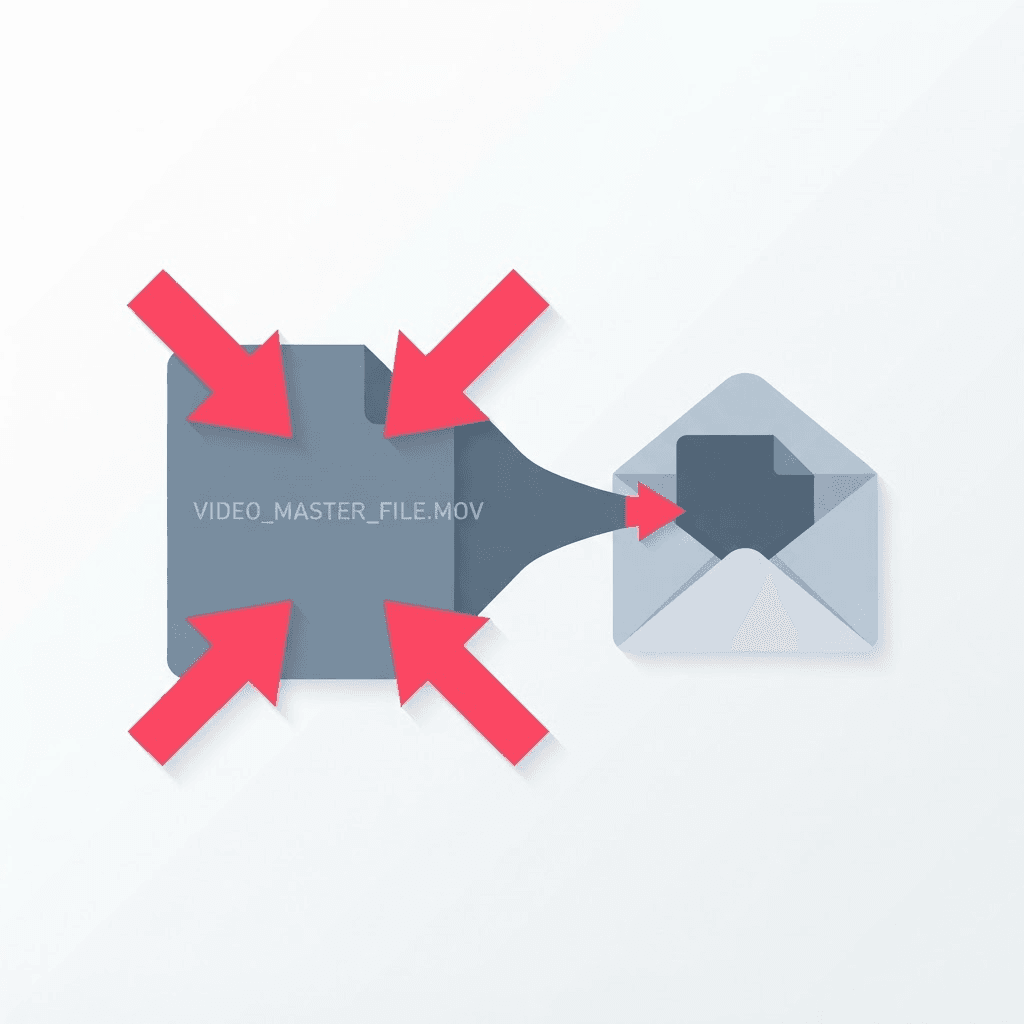
每个人迟早都会遇到这种情况。当你试图通过电子邮件发送一段短视频——比如手机里的一段40秒视频——时,邮件会被退回,或者“添加附件”按钮根本无法使用。Gmail对附件大小设定了25 MB的上限。 Outlook 的限制更严格,大约只有 20 MB。一段一分钟的手机视频很容易就达到 150 MB 甚至更多,所以你根本达不到这个限制。
你有两种选择:要么将视频上传到某个地方并发送链接,要么压缩文件大小。如果收件人只是需要观看视频而无需编辑,那么压缩文件是更稳妥的做法——这样他们就能直接收到附件,而不必点击链接并寄希望于对方的信任。
压缩文件
将视频拖放到压缩器中
该功能在您的浏览器中处理,因此即使是大文件也不会上传到任何地方。
选择一个目标
尽量将邮件大小控制在收件人限制范围内——对于 Gmail 和 Outlook 来说,控制在 20 MB 以下都是比较稳妥的选择。
导出并附加
下载较小的 MP4 文件,并像处理普通文件一样将其作为附件发送。
电子邮件有字数限制,这样你就知道自己的目标是什么了
- Gmail:每封邮件上限为 25 MB(超过此大小的文件将自动转换为 Google 云端硬盘链接)。
- Outlook / Outlook.com:附件大小约为 20 MB。
- 雅虎邮箱:25 MB。
- iCloud 邮件:达到 20 MB 后,Mail Drop 功能才会启动。
- 企业/Exchange 服务器:通常为 10 MB,且比面向消费者的服务限制更严格——如有疑问,请取较小值。
为什么视频即使缩小后看起来也没问题
对于大多数人的使用场景而言,手机视频的编码程度严重过高。你的摄像头以高比特率录制视频,是为了保留那些你在笔记本电脑屏幕上或电子邮件预览中根本不会注意到的细节。压缩过程只是舍弃了这些冗余数据——而非画面本身。 将一个150 MB的视频片段压缩至15 MB,以正常尺寸观看时,大多数人确实无法察觉差异。只有当你将其放大到4K显示屏上并刻意寻找时,才能看出区别。
如果一次处理后文件还不够小,通常将分辨率降至720p就能解决问题。对于没人会在电影院大银幕上观看的电子邮件附件来说,720p已经绰绰有余,而且能大幅缩小文件大小。
控制文件大小的三个关键因素
如果你想有条不紊地操作,而不是凭猜测,尺寸主要取决于三个因素。理解了这些因素,你就能一次命中目标,而不必压缩五次。
- 分辨率——将分辨率从1080p降至720p,文件大小本身就会减少约一半,而且对于大多数观看场景来说,720p已经足够了。
- 比特率——这是最重要的调节因素;比特率越低,文件大小就越小,只有当你将其调得太低时,画质才会下降。
- 时长——你无法将一段十分钟的视频压缩成电子邮件附件,因此剪辑出关键部分往往才是真正的解决办法。
何时应发送链接
压缩是有极限的。如果你想通过电子邮件发送一段十分钟的视频,无论怎么压缩,都无法将其大小降至25 MB以下,否则视频将无法观看。 如果视频时长超过几分钟,就别再纠结了——直接把文件上传到某个地方,然后发送链接。压缩技术适用于短视频,而非长篇电影。了解自己所处的具体情况,可以帮你省去半个小时既徒劳又令人沮丧的压缩尝试。
真实的“前后对比”
为了用具体数字来设定预期:用现代智能手机直接拍摄的一分钟1080p视频片段,文件大小通常在130–170 MB左右。 如果为了通过电子邮件发送而进行合理压缩,同一分钟的视频大小会降至大约12–18 MB,轻松低于Gmail的上限——而且在笔记本电脑上或邮件预览中,画质几乎没有区别。 如果将分辨率降至720p,文件大小可控制在10 MB以内,即便是严格的企业邮件服务器也能接受。毕竟,这些视频又不是要投射到大屏幕上播放,根本不需要手机录制时的那么高码率。
手机视频之所以如此火爆,究其原因究竟是什么
了解你实际要压缩的是什么内容很有帮助。智能手机默认以高码率录制视频,且越来越多地采用4K和60帧/秒的设置,每秒捕捉海量细节,因此即使你日后进行剪辑或裁剪,视频素材也能保持良好画质。这对存档来说很棒,但用于发送电子邮件则完全不合适。 在人们实际观看视频的尺寸下,这些数据中的大部分都是肉眼无法察觉的。压缩技术会识别冗余信息——即相邻帧之间几乎没有变化的区域——并将其舍弃,从而保留人眼能捕捉到的画面,同时丢弃那些人眼根本不会注意到的部分。
其他选项,以及各自胜出的时机
- 压缩:最适合收件人只需观看一段短视频,且您希望以真正的附件形式发送,而不是链接的情况。
- 云端链接(Google Drive、Dropbox、WeTransfer):最适合用于长视频、高质量母带,或发送给需要下载并进行编辑的人。
- 先剪辑再压缩:当视频只有部分内容重要时,这种方法效果最佳——将视频剪辑至关键的20秒,其效果远胜于任何编解码器设置。
- 降低分辨率:当一次压缩效果不佳时,这通常是最佳的二次处理方案;720p 分辨率可将文件大小再次缩减约一半。
在缩减规模的同时保障质量
压缩并非非此即彼——只要做出几个正确的选择,就能保持画质。请直接对原始文件进行压缩,切勿对已经压缩过的副本进行二次压缩,因为每次压缩都会在原有损失的基础上叠加新的损失。应根据实际观看需求调整分辨率,而不是机械地坚持使用1080p。 此外,如果工具允许选择,现代编解码器能在相同文件大小下提供更高的画质。只要做到这三点,“压缩”就不再意味着“模糊”,而是意味着“画质恰到好处,且文件大小仅为原来的十分之一”。
试试 视频压缩器
在浏览器中缩小视频 — 免费,无需注册。
常见问题
压缩会影响画质吗?
就正常观看而言,不会。压缩会去除在常规尺寸下人眼无法察觉的冗余数据,因此经过良好压缩的视频片段看起来几乎一模一样。
我的视频上传到哪里去了?
不。压缩程序在您的浏览器中运行,因此文件仍保存在您的设备上。
电子邮件的文件大小应控制在多少?
小于 20 MB 的邮件在 Gmail(上限为 25 MB)和 Outlook(上限约为 20 MB)中均可安全发送。对于企业邮箱,建议将邮件大小控制在 10 MB 以内。
如果压缩后视频文件仍然太大怎么办?
将分辨率降至720p,并剪辑出关键部分。如果视频较长,请改发可分享的链接——压缩无法在不破坏画质的情况下,将十分钟的视频压缩到适合通过电子邮件发送的大小。
文件大小预计能缩小多少?
一段时长1分钟、分辨率为1080p的手机视频(大小约为130–170 MB),通常压缩后可用于电子邮件发送,大小约为12–18 MB;如果将其分辨率降至720p,大小则会降至10 MB以下——而在正常观看尺寸下,画质几乎没有区别。
我的手机视频为什么一开始就这么大?
手机默认以高比特率进行录制,通常为4K/60fps,以保留细节以便后期编辑。在人们实际观看的画面尺寸下,这些数据中的大部分是肉眼无法察觉的,而压缩技术正是针对这些部分进行处理的。
我应该压缩文件还是直接发送链接?
对于收件人只需观看的短视频,请进行压缩。对于长视频、高质量母版或需要他人下载并编辑的文件,请发送云端链接——压缩有其下限,若低于该下限,视频质量将受到破坏。
对同一个视频进行两次压缩会降低其质量吗?
是的。每次压缩都会在原有损失的基础上叠加新的损失。请务必直接对原始文件进行压缩,而不是对已经压缩过的副本进行压缩。


