كيفية ضغط مقطع فيديو حتى تتمكن من إرساله عبر البريد الإلكتروني
هل وصلت إلى الحد الأقصى المسموح به للبريد الإلكتروني البالغ 25 ميغابايت؟ إليك كيفية تقليص حجم مقطع الفيديو بما يكفي لإرفاقه — دون أن يصبح صورته ضبابية — مباشرةً من متصفحك.
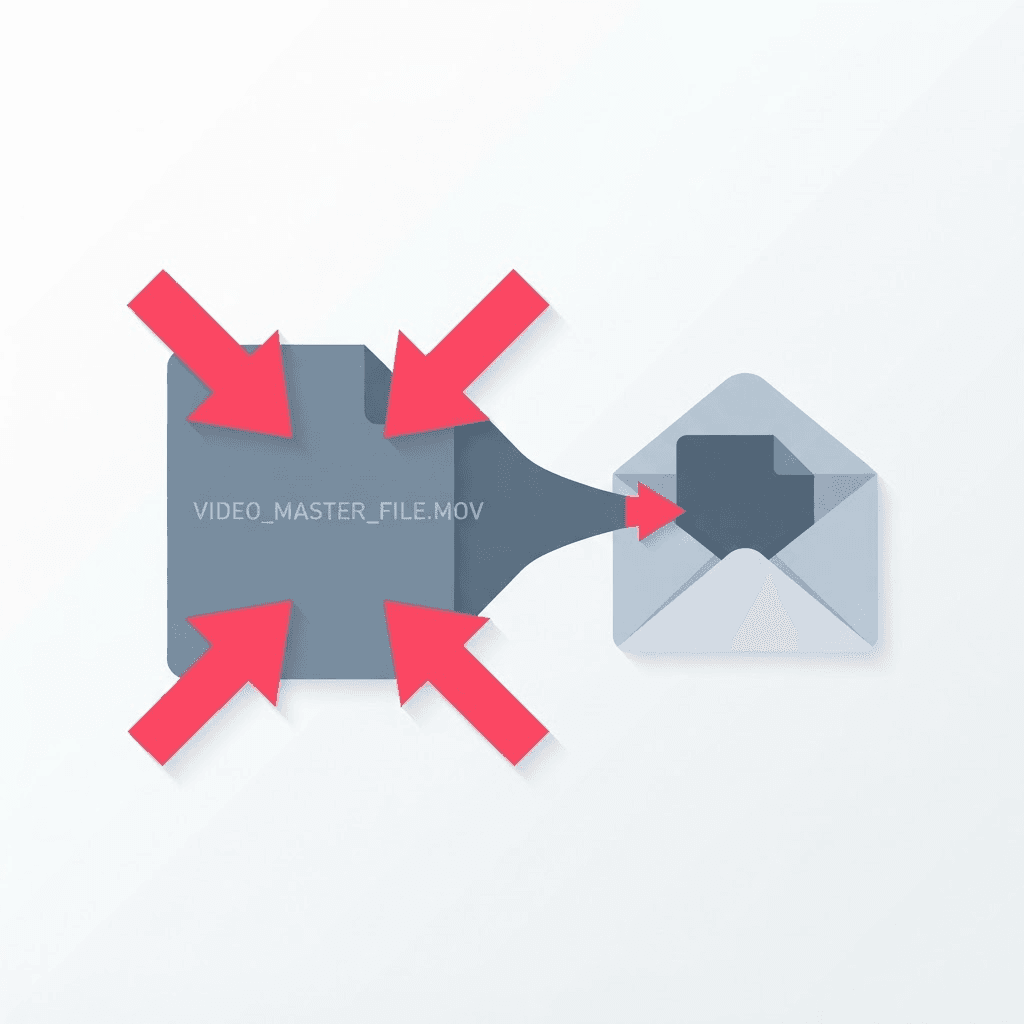
يواجه الجميع هذه المشكلة في نهاية المطاف. تحاول إرسال مقطع قصير عبر البريد الإلكتروني — مقطع فيديو مدته 40 ثانية من هاتفك — فتُرفض الرسالة، أو يرفض زر «إرفاق» العمل ببساطة. يحدد Gmail سعة المرفقات بحد أقصى 25 ميغابايت. أما Outlook فهو أكثر تقييدًا، حيث يحدد السعة بحد أقصى يبلغ حوالي 20 ميغابايت. وقد يصل حجم دقيقة واحدة من مقطع الفيديو المسجل بالهاتف بسهولة إلى 150 ميغابايت أو أكثر، لذا فإنك بعيد كل البعد عن هذا الحد.
أمامك خياران: إما تحميله في مكان ما وإرسال رابط، أو تقليل حجم الملف. إذا كان المستلم يحتاج فقط إلى مشاهدة الفيديو دون تعديله، فإن ضغط الملف هو الخيار الأفضل — حيث سيحصل على مرفق فعلي بدلاً من رابط يتعين عليه النقر عليه والثقة فيه.
تقليص حجم الملف
اسحب الفيديو إلى برنامج الضغط
تتم المعالجة داخل متصفحك، لذا حتى الملفات الكبيرة لا يتم تحميلها إلى أي مكان.
اختر هدفًا
احرص على ألا يتجاوز الحجم الحد الأقصى المسموح به لدى المستلم — فالحجم الذي يقل عن 20 ميغابايت يُعد خيارًا آمنًا لكل من Gmail وOutlook.
التصدير والإرفاق
قم بتنزيل ملف MP4 الأصغر حجمًا وأرفقه كأي ملف عادي.
حدود البريد الإلكتروني، حتى تعرف الهدف الذي تسعى إليه
- Gmail: 25 ميغابايت لكل رسالة (يتم تحويل الملفات الأكبر حجمًا تلقائيًا إلى رابط على Google Drive).
- Outlook / Outlook.com: حوالي 20 ميغابايت للمرفقات.
- بريد ياهو: 25 ميغابايت.
- بريد iCloud: 20 ميغابايت قبل تفعيل ميزة Mail Drop.
- خوادم الشركات/خوادم البريد الإلكتروني: غالبًا ما تبلغ سعتها 10 ميغابايت، وتكون شروطها أكثر صرامة من خدمات المستهلكين — في حالة الشك، اختر السعة الأقل.
لماذا يبدو الفيديو جيدًا حتى بعد تصغير حجمه؟
يتم ترميز مقاطع الفيديو التي يتم تصويرها بالهاتف بشكل مفرط جدًّا مقارنةً بالاستخدامات التي يقوم بها معظم الناس. تسجل الكاميرا بمعدل بت عالٍ للحفاظ على تفاصيل لن تلاحظها أبدًا على شاشة الكمبيوتر المحمول أو في معاينة البريد الإلكتروني. ويقوم الضغط بإزالة تلك البيانات الزائدة — وليس الصورة نفسها. إذا خفضت حجم مقطع فيديو من 150 ميغابايت إلى 15 ميغابايت، فلن يلاحظ معظم الناس الفرق عند مشاهدته بالحجم العادي. ولن ترى الفرق إلا إذا قمت بتكبيره على شاشة بدقة 4K وبدأت في البحث عن الفروق.
وإذا لم تكن عملية التحويل الأولى كافية لتقليل الحجم، فإن خفض الدقة إلى 720p عادةً ما يحقق الغرض. وبالنسبة لمرفق بريد إلكتروني لن يشاهده أحد على شاشة سينمائية، فإن دقة 720p كافية تمامًا وتقلل الحجم بشكل كبير.
ثلاثة عوامل تؤثر على حجم الملف
إذا كنت تريد أن تتعامل مع الأمر بعناية بدلاً من الاعتماد على التخمين، فإن تحديد الحجم يعتمد على ثلاثة عوامل. وفهم هذه العوامل يعني أنك ستتمكن من إصابة الهدف من المحاولة الأولى بدلاً من الاضطرار إلى إعادة الضغط خمس مرات.
- الدقة — يؤدي خفض الدقة من 1080p إلى 720p إلى تقليل الحجم إلى النصف تقريبًا، وتُعد دقة 720p كافية لمعظم حالات المشاهدة.
- معدل البت — العامل الأكثر تأثيرًا على الإطلاق؛ فكلما انخفض معدل البت، قل حجم الملف، ولا تنخفض الجودة إلا إذا تم تخفيضه بشكل مفرط.
- المدة — لا يمكنك ضغط مقطع فيديو مدته عشر دقائق ليصبح مرفقًا برسالة بريد إلكتروني، لذا فإن اقتطاع الجزء المهم هو الحل الفعلي في أغلب الأحيان.
متى يُفضل إرسال رابط بدلاً من ذلك
يوجد حد أدنى للضغط. إذا كنت تحاول إرسال مقطع فيديو مدته عشر دقائق عبر البريد الإلكتروني، فلن تتمكن مهما حاولت تقليص حجمه من جعله أقل من 25 ميغابايت دون أن يصبح غير قابل للمشاهدة. إذا تجاوزت مدة الفيديو بضع دقائق، فتوقف عن محاولة ضغطه — قم بتحميل الملف في مكان ما وأرسل رابطًا. الضغط هو الأداة المناسبة للمقاطع القصيرة، وليس للأفلام الطويلة. ومعرفة الموقف الذي أنت فيه يوفر عليك نصف ساعة محبطة من الجهود التي لا تؤتي ثمارها.
صورة واقعية قبل وبعد
ولتحديد التوقعات بالأرقام الفعلية: غالبًا ما يتراوح حجم مقطع فيديو مدته دقيقة واحدة بدقة 1080p، تم تصويره مباشرةً بواسطة هاتف حديث، بين 130 و170 ميغابايت. وبعد ضغطه بشكل معقول لإرساله عبر البريد الإلكتروني، ينخفض حجم تلك الدقيقة نفسها إلى ما بين 12 و18 ميغابايت تقريبًا — وهو ما يقل بكثير عن الحد الأقصى المسموح به في Gmail — ويبدو المقطع كما هو تقريبًا عند عرضه على جهاز كمبيوتر محمول أو في معاينة البريد الإلكتروني. وإذا خفضت الدقة إلى 720p أيضًا، يمكنك الوصول إلى حجم أقل من 10 ميغابايت، وهو ما تقبله حتى خوادم البريد الإلكتروني الصارمة الخاصة بالشركات. فاللقطات التي لا يعرضها أحد على الحائط لا تحتاج إلى معدل البت الذي يسجل به الهاتف.
لماذا تحظى مقاطع الفيديو التي يتم تصويرها بالهاتف بشعبية كبيرة في المقام الأول؟
من المفيد أن تفهم ما الذي تقوم بتقليص حجمه بالضبط. تسجل الهواتف بمعدل بت عالٍ، وبشكل متزايد بدقة 4K ومعدل 60 إطارًا في الثانية بشكل افتراضي، مما يتيح التقاط كميات هائلة من التفاصيل في كل ثانية، بحيث تظل جودة اللقطات جيدة حتى إذا قمت بتحريرها أو اقتصاصها لاحقًا. وهذا أمر رائع للأرشفة، لكنه سيئ جدًّا عند إرسالها عبر البريد الإلكتروني. معظم هذه البيانات غير مرئية عند الحجم الذي سيشاهد به أي شخص المقطع فعليًّا. يحدد الضغط المعلومات الزائدة — وهي المناطق التي تكاد لا تتغير من إطار إلى آخر — ويتخلص منها، محافظًا على الصورة التي تلتقطها عينك بينما يتخلص من الجزء الذي لا تلاحظه أبدًا.
الخيارات المتاحة، ومتى يفوز كل منها
- الضغط: يُعد الخيار الأمثل عندما يحتاج المستلم فقط إلى مشاهدة مقطع قصير وتريد إرساله كمرفق فعلي، وليس كرابط.
- رابط السحابة (Drive، Dropbox، WeTransfer): هو الخيار الأفضل للمقاطع الفيديو الطويلة، أو الملفات الأصلية عالية الجودة، أو لإرسال الملف إلى شخص سيقوم بتنزيله وتحريره.
- قم بالقص ثم الضغط: هذه الطريقة هي الأفضل عندما يكون جزء معين فقط من الفيديو هو المهم — فقص الفيديو ليقتصر على 20 ثانية أساسية يحقق نتائج أفضل من أي إعداد لبرنامج الترميز.
- خفض الدقة: يُعد هذا الخيار الأفضل كخطوة ثانية عندما لا يكفي الضغط مرة واحدة؛ حيث يؤدي استخدام دقة 720p إلى تقليل الحجم إلى النصف تقريبًا مرة أخرى.
الحفاظ على الجودة أثناء عملية تقليص الحجم
الضغط ليس مسألة «كل شيء أو لا شيء» — فهناك بعض الخيارات التي تحافظ على جودة الصورة. قم بالضغط انطلاقًا من الملف الأصلي، ولا تستخدم أبدًا نسخة مضغوطة مسبقًا، لأن كل عملية ضغط تضيف خسائر جديدة إلى الخسائر القديمة. اضبط الدقة وفقًا للطريقة التي سيتم بها مشاهدة الملف، بدلًا من الإبقاء على دقة 1080p بشكل تلقائي. وإذا كانت الأداة تتيح لك الاختيار، فإن برنامج الترميز الحديث يضغط جودة أعلى في نفس حجم الملف. قم بهذه الخطوات الثلاث، وستتوقف كلمة «مضغوط» عن أن تعني «ضبابي» وستبدأ في أن تعني «بجودة عالية تمامًا كما يجب أن تكون، وبعُشر الحجم».
جرب برنامج ضغط الفيديو
تصغير مقطع الفيديو في متصفحك — مجانًا، دون الحاجة إلى التسجيل.
الأسئلة الشائعة
هل سيؤدي الضغط إلى تدهور الجودة؟
بالنسبة للمشاهدة العادية، لا. فالضغط يزيل البيانات الزائدة التي لا تلتقطها العين عند الأحجام المعتادة، لذا يبدو المقطع الذي تم ضغطه جيدًا متطابقًا تقريبًا.
هل تم تحميل مقطع الفيديو الخاص بي في أي مكان؟
لا. يعمل الضاغط في متصفحك، لذا يظل الملف على جهازك.
ما هو الحجم الذي ينبغي أن أستهدفه في رسائل البريد الإلكتروني؟
يُعد الحجم الذي يقل عن 20 ميغابايت آمنًا لكل من Gmail (الحد الأقصى 25 ميغابايت) وOutlook (الحد الأقصى حوالي 20 ميغابايت). أما بالنسبة للبريد الإلكتروني الخاص بالشركات، فيُفضل أن يقل الحجم عن 10 ميغابايت.
ماذا لو ظل حجم الفيديو كبيرًا جدًّا بعد الضغط؟
اخفض الدقة إلى 720p واقطع الفيديو ليقتصر على الجزء الضروري. إذا كان الفيديو طويلاً، فأرسل رابطًا قابلاً للمشاركة بدلاً من ذلك — فالضغط لا يمكنه تقليص مقطع مدته عشر دقائق إلى الحجم المناسب للبريد الإلكتروني دون إتلافه.
إلى أي مدى يمكن أن يتقلص حجم الملف؟
عادةً ما يتم ضغط مقطع فيديو مدته دقيقة واحدة بدقة 1080p تم تصويره بالهاتف، وحجمه يتراوح بين 130 و170 ميغابايت تقريبًا، إلى حوالي 12–18 ميغابايت لإرساله عبر البريد الإلكتروني، وإلى أقل من 10 ميغابايت إذا قمت أيضًا بتخفيض الدقة إلى 720p — مع بقاء الجودة كما هي تقريبًا عند عرض المقطع بالحجم العادي.
لماذا حجم مقطع الفيديو المسجل بهاتفي كبير جدًّا في الأصل؟
تقوم الهواتف بالتسجيل بمعدلات بت عالية، وغالبًا بدقة 4K/60 إطارًا في الثانية بشكل افتراضي، للحفاظ على التفاصيل لأغراض التحرير. ومعظم هذه البيانات غير مرئية عند الحجم الذي يشاهده المستخدمون فعليًّا، وهذا بالضبط ما يتم إزالته من خلال عملية الضغط.
هل يجب أن أقوم بضغط الملف أم أرسل الرابط فحسب؟
قم بضغط المقاطع القصيرة التي يحتاج المستلم إلى مشاهدتها فقط. أرسل رابطًا سحابيًا للمقاطع الطويلة أو النسخ الأصلية عالية الجودة أو الملفات التي سيقوم شخص ما بتنزيلها وتحريرها — فالضغط له حد أدنى لا يمكن تجاوزه دون الإضرار بجودة الفيديو.
هل يؤدي ضغط مقطع الفيديو نفسه مرتين إلى تدهور جودته؟
نعم. في كل عملية ضغط، تُضاف الخسائر الجديدة إلى الخسائر القديمة. احرص دائمًا على الضغط من الملف الأصلي بدلاً من نسخة مضغوطة مسبقًا.


