So komprimieren Sie ein Video, um es per E-Mail zu versenden
Haben Sie das E-Mail-Limit von 25 MB erreicht? Hier erfahren Sie, wie Sie ein Video direkt in Ihrem Browser so verkleinern können, dass Sie es als Anhang versenden können – ohne dass es dabei unscharf wird.
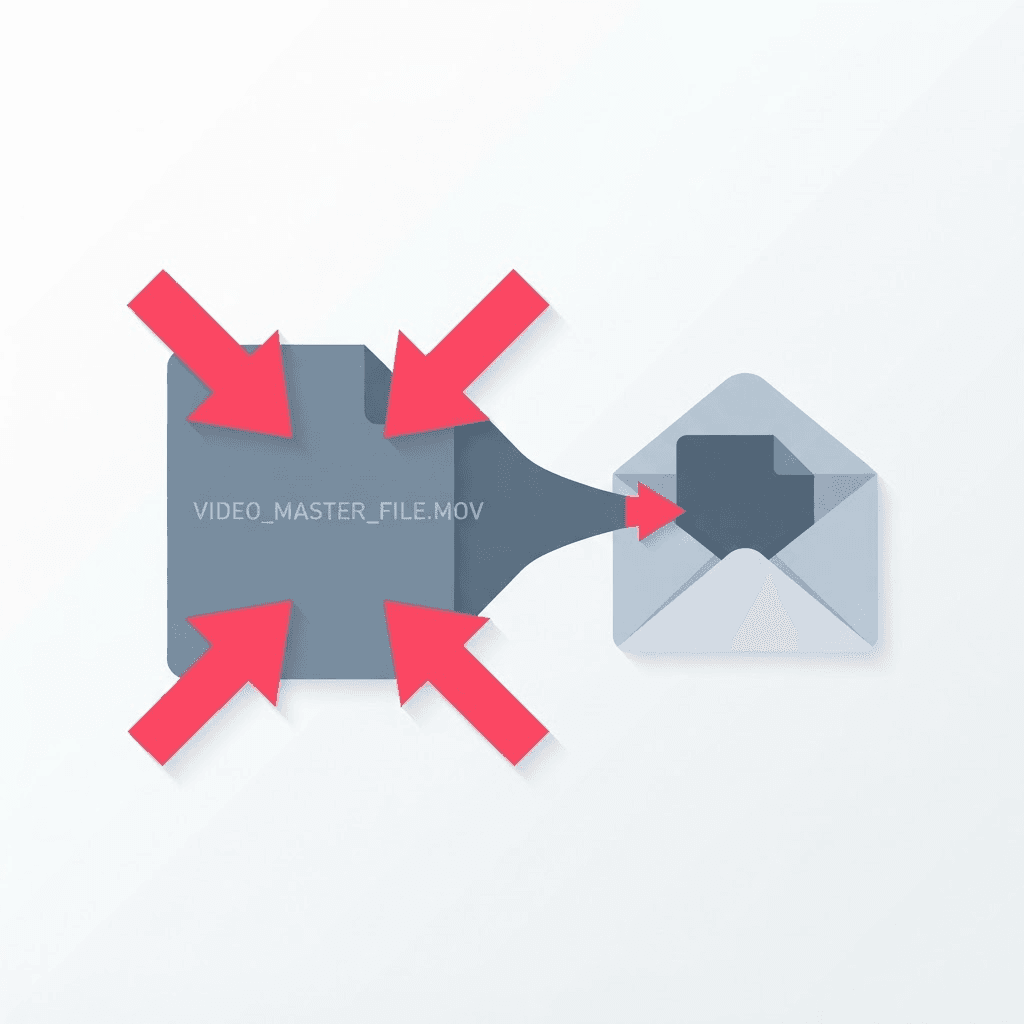
Das passiert irgendwann jedem einmal. Man versucht, einen kurzen Clip – ein 40-Sekunden-Video vom Handy – per E-Mail zu versenden, und die E-Mail wird zurückgewiesen oder die Schaltfläche „Anhängen“ funktioniert einfach nicht. Gmail begrenzt Anhänge auf 25 MB. Outlook ist mit etwa 20 MB noch knauseriger. Ein einminütiges Smartphone-Video kann leicht 150 MB oder mehr umfassen, da bist du also noch weit davon entfernt.
Du hast zwei Möglichkeiten: Entweder lädst du die Datei irgendwo hoch und schickst einen Link, oder du verkleinerst die Datei. Wenn der Empfänger das Video nur ansehen und nicht bearbeiten muss, ist das Komprimieren die bessere Lösung – er erhält dann einen echten Anhang statt eines Links, auf den er klicken und dem er vertrauen muss.
Die Datei verkleinern
Zieh das Video in den Compressor.
Die Verarbeitung erfolgt in Ihrem Browser, sodass selbst große Dateien nirgendwo hochgeladen werden.
Wähle ein Ziel aus
Halten Sie sich unter dem Limit des Empfängers – unter 20 MB ist sowohl für Gmail als auch für Outlook eine sichere Wahl.
Exportieren und anhängen
Laden Sie die kleinere MP4-Datei herunter und fügen Sie sie wie eine normale Datei als Anhang hinzu.
Die E-Mail-Beschränkungen, damit Sie wissen, was Sie anstreben
- Gmail: 25 MB pro Nachricht (größere Dateien werden automatisch in einen Google Drive-Link umgewandelt).
- Outlook / Outlook.com: ca. 20 MB für Anhänge.
- Yahoo Mail: 25 MB.
- iCloud Mail: 20 MB, bevor Mail Drop zum Einsatz kommt.
- Unternehmens-/Exchange-Server: oft 10 MB und strengere Vorgaben als bei den Privatkundendiensten – im Zweifelsfall sollte man eher einen niedrigeren Wert wählen.
Warum das Video auch nach dem Verkleinern noch einwandfrei aussieht
Smartphone-Videos sind für die meisten Anwendungszwecke viel zu stark komprimiert. Ihre Kamera nimmt mit einer hohen Bitrate auf, um Details zu bewahren, die Sie auf einem Laptop-Bildschirm oder in einer E-Mail-Vorschau ohnehin nie bemerken würden. Bei der Komprimierung werden diese überflüssigen Daten verworfen – nicht das Bild selbst. Wenn man einen 150-MB-Clip auf 15 MB verkleinert, können die meisten Menschen bei normaler Größe den Unterschied ehrlich gesagt gar nicht erkennen. Man sieht den Unterschied nur, wenn man das Video auf einem 4K-Bildschirm vergrößert und gezielt danach sucht.
Wenn ein Durchgang noch nicht ausreicht, hilft es in der Regel, die Auflösung auf 720p zu verringern. Für einen E-Mail-Anhang, den sich niemand auf einer Kinoleinwand ansieht, reicht 720p völlig aus und reduziert die Dateigröße erheblich.
Drei Faktoren, die die Dateigröße beeinflussen
Wenn Sie bewusst vorgehen möchten, anstatt zu raten, kommt es bei der Größenbestimmung auf drei Faktoren an. Wenn Sie diese verstehen, können Sie das Ziel auf Anhieb treffen, anstatt fünfmal komprimieren zu müssen.
- Auflösung – Eine Reduzierung von 1080p auf 720p halbiert die Dateigröße bereits um etwa die Hälfte, und 720p reicht für die meisten Anwendungszwecke völlig aus.
- Bitrate – der wichtigste Faktor überhaupt; eine niedrigere Bitrate bedeutet eine kleinere Datei, wobei die Qualität erst dann nachlässt, wenn man es übertreibt.
- Länge – ein zehnminütiges Video lässt sich nicht in einen E-Mail-Anhang komprimieren, daher ist das Kürzen auf den wesentlichen Teil oft die beste Lösung.
Wann sollte man stattdessen einen Link senden?
Die Komprimierung hat ihre Grenzen. Wenn Sie versuchen, ein zehnminütiges Video per E-Mail zu versenden, lässt es sich – egal wie stark Sie es verkleinern – nicht unter 25 MB bringen, ohne dass es unansehnlich wird. Sobald das Filmmaterial länger als ein paar Minuten ist, hör auf, dich damit abzumühen – lade die Datei irgendwo hoch und sende einen Link. Komprimierung ist das richtige Werkzeug für kurze Clips, nicht für Spielfilme. Wenn du weißt, in welcher Situation du dich befindest, sparst du dir eine frustrierende halbe Stunde mit abnehmendem Ertrag.
Ein realistisches Vorher-Nachher-Bild
Um die Erwartungen anhand konkreter Zahlen zu verdeutlichen: Ein einminütiger 1080p-Clip, der direkt von einem modernen Smartphone stammt, hat oft eine Größe von etwa 130–170 MB. Bei einer sinnvollen Komprimierung für E-Mails schrumpft dieselbe Minute auf etwa 12–18 MB – was deutlich unter der Obergrenze von Gmail liegt – und auf einem Laptop oder in der E-Mail-Vorschau sieht das Video im Wesentlichen genauso aus. Reduziert man die Auflösung zudem auf 720p, kommt man unter 10 MB, was selbst strenge Unternehmens-Mailserver akzeptieren. Das Filmmaterial, das niemand auf eine Wand projiziert, benötigt nicht die Bitrate, mit der ein Smartphone aufzeichnet.
Warum sind Smartphone-Videos überhaupt so beliebt?
Es ist hilfreich zu verstehen, was man eigentlich verkleinert. Smartphones nehmen standardmäßig mit einer hohen Bitrate und zunehmend in 4K und mit 60 fps auf und erfassen dabei pro Sekunde enorme Detailmengen, damit das Filmmaterial auch dann noch gut aussieht, wenn man es später bearbeitet oder zuschneidet. Das ist großartig für die Archivierung, aber ungeeignet für E-Mails. Der Großteil dieser Daten ist bei der Größe, in der sich jemand den Clip tatsächlich ansieht, nicht sichtbar. Bei der Komprimierung werden die redundanten Informationen – Bereiche, die sich von Bild zu Bild kaum ändern – identifiziert und verworfen, sodass das Bild erhalten bleibt, das das Auge wahrnimmt, während der Teil entfernt wird, den es gar nicht bemerkt.
Die Alternativen und wann die jeweilige Alternative zum Tragen kommt
- Komprimieren: Am besten geeignet, wenn der Empfänger nur einen kurzen Clip ansehen soll und Sie ihn als echten Anhang und nicht als Link versenden möchten.
- Cloud-Link (Drive, Dropbox, WeTransfer): am besten geeignet für lange Videos, hochwertige Masterdateien oder zum Versenden an jemanden, der das Material herunterladen und bearbeiten wird.
- Erst zuschneiden, dann komprimieren: Das funktioniert am besten, wenn nur ein Teil des Videos wichtig ist – das Kürzen auf die wesentlichen 20 Sekunden bringt mehr als jede Codec-Einstellung.
- Auflösung verringern: am besten als zweiter Durchgang, wenn eine Komprimierung nicht ausgereicht hat; 720p reduziert die Dateigröße noch einmal um etwa die Hälfte.
Qualität sichern, auch wenn Sie schrumpfen
Bei der Komprimierung geht es nicht um „alles oder nichts“ – mit ein paar einfachen Entscheidungen bleibt die Bildqualität erhalten. Komprimieren Sie immer die Originaldatei und niemals eine bereits komprimierte Kopie, da bei jedem Durchgang neue Qualitätsverluste zu den alten hinzukommen. Passen Sie die Auflösung an die Art der Wiedergabe an, anstatt reflexartig bei 1080p zu bleiben. Und wenn das Tool Ihnen die Wahl lässt: Ein moderner Codec bietet mehr Qualität bei gleicher Dateigröße. Befolgen Sie diese drei Tipps, und „komprimiert“ bedeutet nicht mehr „unscharf“, sondern „genau so gut, wie es sein muss – und nur ein Zehntel der Größe“.
Probieren Sie Videokompressor aus
Video im Browser verkleinern — Kostenlos, keine Anmeldung erforderlich.
Häufig gestellte Fragen
Wird die Qualität durch die Komprimierung beeinträchtigt?
Beim normalen Betrachten nicht. Durch die Komprimierung werden überflüssige Daten entfernt, die das Auge bei üblichen Größen nicht wahrnimmt, sodass ein gut komprimierter Clip nahezu identisch aussieht.
Wurde mein Video irgendwo hochgeladen?
Nein. Der Kompressor läuft in Ihrem Browser, daher verbleibt die Datei auf Ihrem Gerät.
Welche Dateigröße sollte ich bei E-Mails anstreben?
E-Mails unter 20 MB sind sowohl für Gmail (Obergrenze von 25 MB) als auch für Outlook (Obergrenze von ca. 20 MB) unbedenklich. Bei geschäftlichen E-Mails sollten Sie eine Größe von unter 10 MB anstreben.
Was ist, wenn das Video nach der Komprimierung immer noch zu groß ist?
Reduzieren Sie die Auflösung auf 720p und schneiden Sie das Video auf den wesentlichen Teil zu. Wenn es sich um ein langes Video handelt, senden Sie stattdessen einen Link zum Ansehen – durch die Komprimierung lässt sich ein zehnminütiger Clip nicht auf E-Mail-Größe verkleinern, ohne dass die Qualität darunter leidet.
Um wie viel kleiner wird die Datei voraussichtlich noch?
Ein einminütiges 1080p-Video vom Smartphone mit einer Größe von ca. 130–170 MB lässt sich in der Regel auf etwa 12–18 MB für E-Mails komprimieren und auf unter 10 MB, wenn man die Auflösung auf 720p reduziert – wobei die Bildqualität bei normaler Anzeige im Wesentlichen gleich bleibt.
Warum ist mein Handyvideo überhaupt so groß?
Smartphones nehmen standardmäßig mit hohen Bitraten und oft in 4K/60 fps auf, um Details für die Bearbeitung zu erhalten. Der Großteil dieser Daten ist bei der Größe, in der die Aufnahmen tatsächlich angesehen werden, nicht sichtbar – und genau diese Daten werden durch die Komprimierung entfernt.
Soll ich die Datei komprimieren oder einfach einen Link schicken?
Komprimieren Sie kurze Clips, die der Empfänger lediglich ansehen muss. Versenden Sie bei langen Videos, hochwertigen Masterdateien oder Dateien, die jemand herunterladen und bearbeiten wird, einen Cloud-Link – die Komprimierung hat eine Untergrenze, die nicht unterschritten werden darf, ohne das Video zu beschädigen.
Verschlechtert sich die Qualität, wenn man dasselbe Video zweimal komprimiert?
Ja. Bei jedem Durchgang werden neue Verluste zu den alten hinzugerechnet. Komprimieren Sie immer die Originaldatei und nicht eine bereits komprimierte Kopie.


