Cómo comprimir un vídeo para poder enviarlo por correo electrónico
¿Has alcanzado el límite de 25 MB para los correos electrónicos? A continuación te explicamos cómo reducir el tamaño de un vídeo lo suficiente como para adjuntarlo —sin que se vea borroso— directamente en tu navegador.
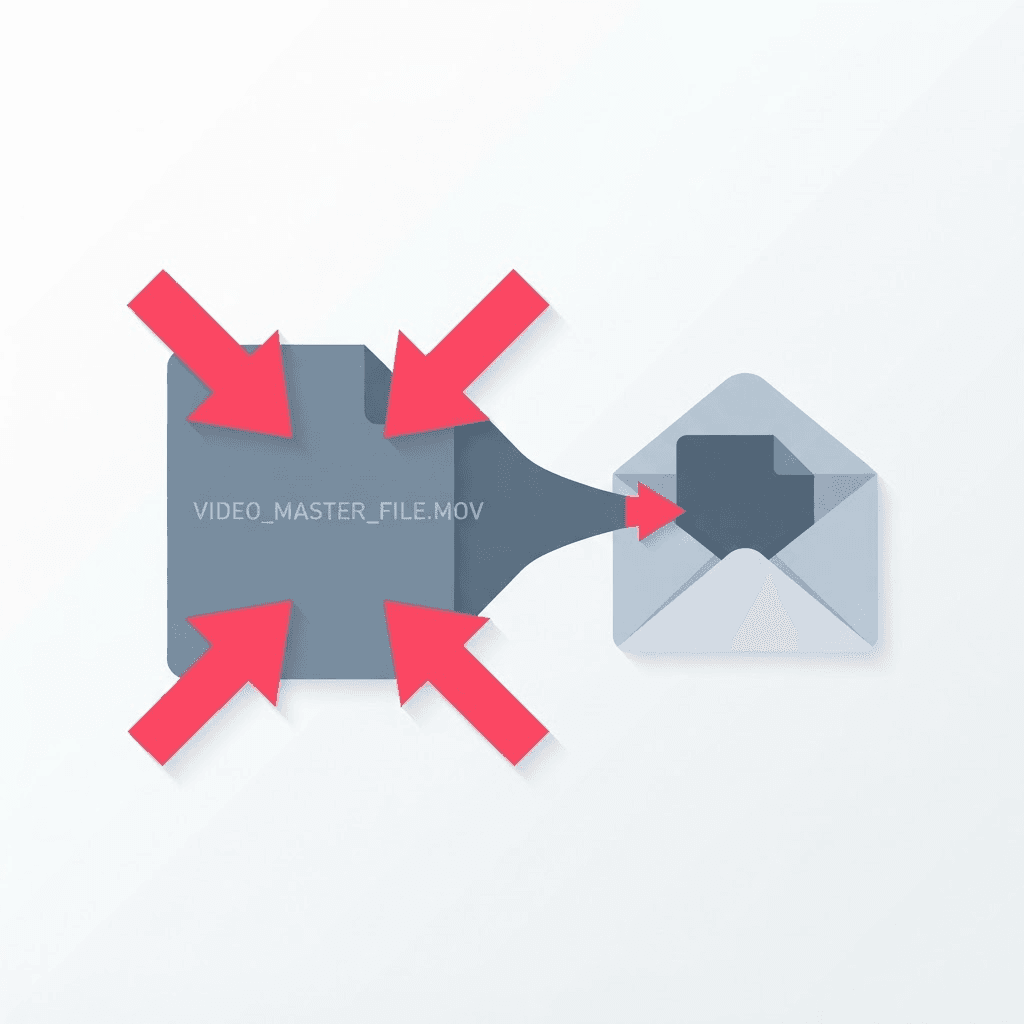
A todo el mundo le pasa esto tarde o temprano. Intentas enviar por correo electrónico un clip corto —un vídeo de 40 segundos grabado con el móvil— y el correo se devuelve, o el botón de adjuntar simplemente no te deja. Gmail limita los archivos adjuntos a 25 MB. Outlook es aún más restrictivo, con un límite de unos 20 MB. Un minuto de vídeo grabado con el móvil puede ocupar fácilmente 150 MB o más, así que ni de lejos te acercas a ese límite.
Tienes dos opciones: subirlo a algún sitio y enviar un enlace, o reducir el tamaño del archivo. Si el destinatario solo necesita ver el vídeo y no editarlo, comprimirlo es la opción más sencilla: así recibirá un archivo adjunto de verdad en lugar de un enlace en el que tiene que hacer clic y en el que tiene que confiar.
Reducir el tamaño del archivo
Arrastra el vídeo al Compressor
El procesamiento se realiza en tu navegador, por lo que ni siquiera un archivo de gran tamaño se sube a ningún sitio.
Elige un objetivo
Intenta que el tamaño no supere el límite del destinatario; menos de 20 MB es una opción segura tanto para Gmail como para Outlook.
Exportar y adjuntar
Descarga el archivo MP4 más pequeño y adjúntalo como cualquier otro archivo normal.
Los límites del correo electrónico, para que sepas cuál es tu objetivo
- Gmail: 25 MB por mensaje (los archivos más grandes se convierten automáticamente en un enlace de Google Drive).
- Outlook / Outlook.com: unos 20 MB para los archivos adjuntos.
- Yahoo Mail: 25 MB.
- Correo de iCloud: 20 MB antes de que se active Mail Drop.
- Servidores corporativos o de Exchange: suelen tener un límite de 10 MB y son más estrictos que los servicios para particulares; en caso de duda, opta por un límite más bajo.
¿Por qué el vídeo se ve bien incluso después de reducir su tamaño?
Los vídeos de los móviles están excesivamente codificados para el uso que la mayoría de la gente les da. La cámara graba a una alta tasa de bits para conservar detalles que nunca notarás en la pantalla de un portátil o en la vista previa de un correo electrónico. La compresión descarta esos datos redundantes, no la imagen en sí. Si reduces un vídeo de 150 MB a 15 MB y lo ves a tamaño normal, la mayoría de la gente, sinceramente, no nota la diferencia. Solo se aprecia si lo amplías en una pantalla 4K y te fijas bien.
Si una pasada no es suficiente para reducir el tamaño, bajar la resolución a 720p suele ser la solución. Para un archivo adjunto de correo electrónico que nadie va a ver en la pantalla de un cine, 720p es más que suficiente y reduce el tamaño de forma espectacular.
Tres factores que determinan el tamaño de los archivos
Si quieres hacerlo de forma metódica en lugar de ir a ciegas, el tamaño depende de tres factores. Si los entiendes, podrás dar en el blanco a la primera, en lugar de tener que comprimir el archivo cinco veces.
- Resolución: al reducir la resolución de 1080p a 720p, el tamaño se reduce aproximadamente a la mitad, y 720p es suficiente para la mayoría de los casos.
- La tasa de bits: el factor más importante; una tasa de bits más baja se traduce en un archivo más pequeño, y la calidad solo se ve afectada si se reduce en exceso.
- Duración: no se puede comprimir un vídeo de diez minutos en un archivo adjunto de correo electrónico, por lo que recortarlo para quedarte solo con la parte importante suele ser la solución más eficaz.
Cuándo enviar un enlace en su lugar
La compresión tiene un límite. Si intentas enviar por correo electrónico un vídeo de diez minutos, por mucho que lo reduzcas, nunca bajará de los 25 MB sin que resulte imposible de ver. Si el vídeo dura más de un par de minutos, deja de darle vueltas: sube el archivo a algún sitio y envía un enlace. La compresión es la herramienta adecuada para clips cortos, no para largometrajes. Saber en qué situación te encuentras te ahorra media hora frustrante de esfuerzos cada vez menos rentables.
Un «antes y después» realista
Para dar una idea más concreta con cifras reales: un vídeo de un minuto en 1080p grabado directamente con un teléfono moderno suele ocupar entre 130 y 170 MB. Si se comprime de forma razonable para enviarlo por correo electrónico, ese mismo minuto se reduce a unos 12-18 MB —cómodamente por debajo del límite de Gmail— y, en un portátil o en la vista previa de un correo electrónico, se ve prácticamente igual. Si además lo reduces a 720p, puedes bajar de los 10 MB, un tamaño que aceptan incluso los servidores de correo corporativos más estrictos. Las grabaciones que nadie va a proyectar en una pantalla no necesitan la tasa de bits con la que graba un teléfono.
¿Por qué el vídeo en el móvil tiene tanto éxito, para empezar?
Es útil entender qué es lo que realmente estás reduciendo. Los teléfonos graban con una alta tasa de bits y, cada vez más, en 4K y a 60 fps por defecto, capturando enormes cantidades de detalle por segundo para que el metraje se mantenga en buen estado si alguna vez lo editas o recortas. Eso es genial para archivar, pero pésimo para el correo electrónico. La mayor parte de esos datos son invisibles al tamaño al que cualquiera vería realmente el vídeo. La compresión identifica la información redundante —áreas que apenas cambian de un fotograma a otro— y la descarta, conservando la imagen que el ojo percibe y eliminando la parte que nunca se aprecia.
Las alternativas y cuándo gana cada una de ellas
- Comprimir: es la mejor opción cuando el destinatario solo tiene que ver un vídeo corto y quieres enviarlo como un archivo adjunto propiamente dicho, no como un enlace.
- Enlace a la nube (Drive, Dropbox, WeTransfer): la mejor opción para vídeos largos, archivos originales de alta calidad o para enviárselos a alguien que vaya a descargarlos y editarlos.
- Recorta y luego comprime: es la mejor opción cuando solo importa una parte del vídeo; recortar hasta quedarte con los 20 segundos esenciales es más eficaz que cualquier ajuste de códec.
- Reduce la resolución: es la mejor opción como segundo paso cuando una compresión no ha sido suficiente; 720p vuelve a reducir el tamaño aproximadamente a la mitad.
Mantener la calidad mientras se reduce el tamaño
La compresión no es una cuestión de «todo o nada»: hay algunas opciones que permiten mantener una buena calidad. Comprime a partir del archivo original, nunca a partir de una copia ya comprimida, ya que cada pasada acumula nuevas pérdidas sobre las anteriores. Adapta la resolución al formato en el que se va a ver, en lugar de mantener por defecto los 1080p. Y si la herramienta te permite elegir, un códec moderno permite obtener más calidad con el mismo tamaño de archivo. Si sigues estos tres consejos, «comprimido» dejará de significar «borroso» y pasará a significar «exactamente tan bueno como debe ser, y con una décima parte del tamaño».
Prueba el Compresor de vídeo
Reducir el vídeo en tu navegador — Gratis, sin necesidad de registrarse.
Preguntas frecuentes
¿La compresión afectará a la calidad?
Para una visualización normal, no. La compresión elimina los datos redundantes que el ojo no percibe a tamaños habituales, por lo que un vídeo bien comprimido se ve prácticamente igual.
¿Se ha subido mi vídeo a algún sitio?
No. El compresor se ejecuta en tu navegador, por lo que el archivo permanece en tu dispositivo.
¿Qué tamaño debería elegir para los correos electrónicos?
Los archivos de menos de 20 MB son seguros tanto para Gmail (límite de 25 MB) como para Outlook (límite de unos 20 MB). En el caso del correo electrónico corporativo, intenta que no superen los 10 MB.
¿Y si el vídeo sigue siendo demasiado grande después de comprimirlo?
Reduce la resolución a 720p y recorta el vídeo para dejar solo la parte esencial. Si es un vídeo largo, envía mejor un enlace para compartir; la compresión no puede reducir un clip de diez minutos al tamaño necesario para enviarlo por correo electrónico sin estropearlo.
¿Cuánto más se reducirá el tamaño del archivo?
Un vídeo de un minuto grabado con el móvil en 1080p, de entre 130 y 170 MB aproximadamente, suele comprimirse hasta unos 12-18 MB para enviarlo por correo electrónico, y a menos de 10 MB si además se reduce a 720p, sin que la calidad se aprecie prácticamente en un tamaño de visualización normal.
¿Por qué el vídeo de mi móvil ocupa tanto espacio?
Los teléfonos graban con altas tasas de bits y, a menudo, en 4K/60 fps de forma predeterminada para conservar los detalles de cara a la edición. La mayor parte de esos datos son invisibles al tamaño al que la gente suele ver los vídeos, que es precisamente lo que elimina la compresión.
¿Debería comprimir el archivo o simplemente enviar un enlace?
Comprime los clips cortos que el destinatario solo tenga que ver. Envía un enlace a la nube para los vídeos largos, los archivos originales de alta calidad o los archivos que alguien vaya a descargar y editar; la compresión tiene un límite mínimo por debajo del cual no se puede bajar sin estropear el vídeo.
¿Comprimir el mismo vídeo dos veces empeora su calidad?
Sí. Cada pasada acumula nuevas pérdidas sobre las anteriores. Comprime siempre a partir del archivo original, en lugar de hacerlo a partir de una copia ya comprimida.


