Comment compresser une vidéo pour pouvoir l'envoyer par e-mail
Vous avez atteint la limite de 25 Mo pour les e-mails ? Voici comment réduire suffisamment la taille d'une vidéo pour pouvoir la joindre — sans qu'elle devienne floue — directement dans votre navigateur.
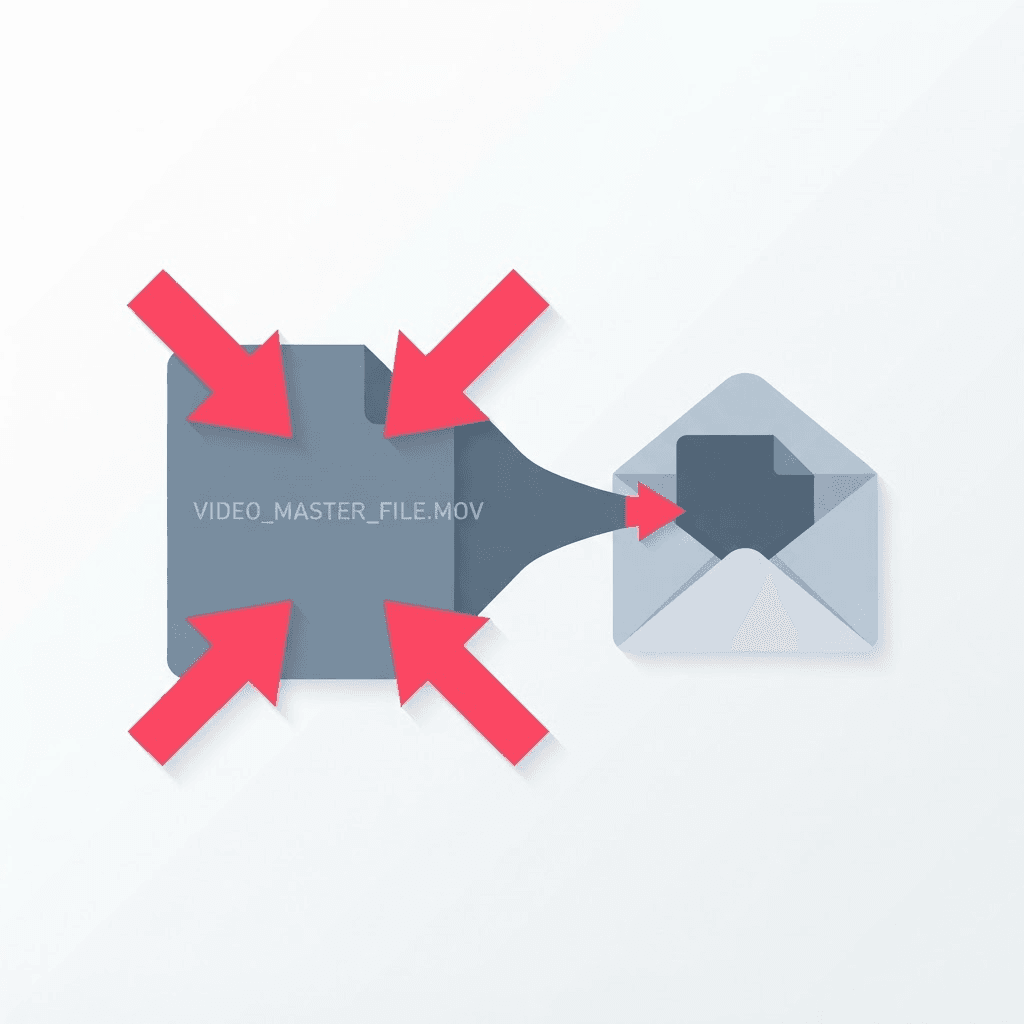
Tout le monde finit par se retrouver dans cette situation. Vous essayez d'envoyer par e-mail un petit clip — une vidéo de 40 secondes enregistrée avec votre téléphone — et l'e-mail est rejeté, ou le bouton « Joindre » ne fonctionne tout simplement pas. Gmail limite la taille des pièces jointes à 25 Mo. Outlook est encore plus restrictif, avec une limite d’environ 20 Mo. Une minute de vidéo prise avec un téléphone peut facilement atteindre 150 Mo, voire plus, ce qui est bien loin de la limite autorisée.
Vous avez deux possibilités : soit vous le mettez en ligne quelque part et vous envoyez un lien, soit vous réduisez la taille du fichier. Si le destinataire a simplement besoin de visionner la vidéo sans la modifier, la compression est la solution la plus simple : il reçoit ainsi une pièce jointe à proprement parler, plutôt qu’un lien sur lequel il doit cliquer en vous faisant confiance.
Réduire la taille du fichier
Glissez la vidéo dans le logiciel de compression
Le traitement s'effectue directement dans votre navigateur ; ainsi, même un fichier volumineux n'est transféré nulle part.
Choisissez une cible
Essayez de ne pas dépasser la limite du destinataire : rester en dessous de 20 Mo est une valeur sûre, tant pour Gmail que pour Outlook.
Exporter et joindre
Téléchargez le fichier MP4 le plus petit et joignez-le comme n'importe quel autre fichier.
Les limites d'envoi d'e-mails, pour que vous sachiez quel objectif viser
- Gmail : 25 Mo par message (les fichiers plus volumineux sont automatiquement convertis en lien Google Drive).
- Outlook / Outlook.com : environ 20 Mo pour les pièces jointes.
- Yahoo Mail : 25 Mo.
- iCloud Mail : 20 Mo avant que Mail Drop ne prenne le relais.
- Serveurs d'entreprise/d'échange : souvent 10 Mo, et des restrictions plus strictes que pour les services grand public — en cas de doute, optez pour une limite basse.
Pourquoi la vidéo s'affiche correctement même après avoir été réduite ?
Les vidéos tournées avec un téléphone sont largement sur-encodées par rapport à l’usage que la plupart des gens en font. Votre caméra enregistre à un débit binaire élevé pour préserver des détails que vous ne remarquerez jamais sur l’écran d’un ordinateur portable ou dans l’aperçu d’un e-mail. La compression supprime ces données redondantes — pas l’image elle-même. Réduisez un clip de 150 Mo à 15 Mo : visionné en taille normale, la plupart des gens ne verront vraiment pas la différence. Vous ne la remarquerez que si vous l'agrandissez sur un écran 4K et que vous cherchez activement à la repérer.
Si un seul passage ne suffit pas à réduire suffisamment la taille du fichier, il suffit généralement de baisser la résolution à 720p. Pour une pièce jointe à un e-mail que personne ne regardera sur grand écran, la résolution 720p est largement suffisante et permet de réduire considérablement la taille du fichier.
Les trois facteurs qui déterminent la taille d'un fichier
Si vous préférez procéder de manière réfléchie plutôt que de vous fier à votre intuition, le choix de la taille dépend de trois facteurs. En les comprenant, vous pourrez atteindre votre objectif du premier coup, au lieu de devoir compresser le fichier cinq fois.
- Résolution — passer de 1080p à 720p réduit à peu près de moitié la taille du fichier, et la résolution 720p est suffisante pour la plupart des cas d'utilisation.
- Le débit binaire — c'est le facteur le plus déterminant ; un débit binaire plus faible donne un fichier plus petit, la qualité ne se dégradant que si l'on va trop loin.
- Durée — il est impossible de compresser une vidéo de dix minutes pour l'ajouter en pièce jointe à un e-mail ; la solution consiste donc souvent à ne conserver que les passages pertinents.
Quand envoyer un lien à la place
La compression a ses limites. Si vous essayez d'envoyer par e-mail une vidéo de dix minutes, aucune compression ne permettra de passer sous la barre des 25 Mo sans la rendre inregardable. Au-delà de quelques minutes de vidéo, ne vous acharnez pas : téléchargez le fichier quelque part et envoyez un lien. La compression est l'outil idéal pour les courts extraits, pas pour les longs métrages. Savoir dans quelle situation vous vous trouvez vous évitera une demi-heure frustrante d'efforts de plus en plus vains.
Un « avant-après » réaliste
Pour vous donner une idée concrète à l'aide de chiffres réels : une vidéo d'une minute en 1080p, telle qu'elle est enregistrée directement depuis un smartphone moderne, pèse généralement entre 130 et 170 Mo. Compressée de manière raisonnable pour être envoyée par e-mail, cette même minute passe à environ 12 à 18 Mo — largement en dessous de la limite imposée par Gmail — et, sur un ordinateur portable ou dans l’aperçu d’un e-mail, la qualité reste pratiquement identique. En réduisant également la résolution à 720p, vous pouvez descendre sous la barre des 10 Mo, ce que même les serveurs de messagerie d’entreprise les plus stricts acceptent. Une vidéo que personne ne projette sur un mur n’a pas besoin du débit binaire utilisé par un téléphone pour l’enregistrer.
Pourquoi la vidéo sur mobile connaît-elle un tel succès ?
Il est utile de comprendre ce que vous réduisez réellement. Les téléphones enregistrent avec un débit binaire élevé et, de plus en plus souvent, en 4K et à 60 images par seconde par défaut, capturant ainsi une quantité énorme de détails par seconde afin que la vidéo reste de bonne qualité si jamais vous la montez ou la recadrez. C’est idéal pour l’archivage, mais catastrophique pour les e-mails. La plupart de ces données sont invisibles à la taille à laquelle les utilisateurs visionneront réellement la vidéo. La compression identifie les informations redondantes — les zones qui changent à peine d’une image à l’autre — et les supprime, en conservant l’image que votre œil perçoit tout en éliminant la partie qu’il ne remarque jamais.
Les alternatives, et dans quels cas chacune d'entre elles s'impose
- Compresser : idéal lorsque le destinataire doit simplement visionner un court extrait et que vous souhaitez lui envoyer une pièce jointe à proprement parler, et non un lien.
- Lien vers un service de stockage en ligne (Drive, Dropbox, WeTransfer) : idéal pour les vidéos longues, les fichiers sources de haute qualité ou pour envoyer un fichier à quelqu’un qui va le télécharger et le monter.
- Découpez puis compressez : c'est la meilleure solution lorsque seule une partie de la vidéo est importante — se limiter aux 20 secondes essentielles est plus efficace que n'importe quel réglage de codec.
- Réduire la résolution : cette option est idéale pour un deuxième passage lorsqu'une seule compression n'a pas suffi ; le format 720p permet de réduire encore de moitié environ la taille du fichier.
Préserver la qualité tout en réduisant vos effectifs
La compression n’est pas une question de « tout ou rien » : quelques choix permettent de conserver une bonne qualité d’image. Compressez à partir du fichier d’origine, jamais à partir d’une copie déjà compressée, car chaque passage ajoute de nouvelles pertes aux anciennes. Adaptez la résolution à la façon dont le fichier sera visionné plutôt que de conserver systématiquement la résolution 1080p. Et si l’outil vous le permet, optez pour un codec moderne : il offre une meilleure qualité pour une taille de fichier identique. Suivez ces trois conseils et le terme « compressé » ne sera plus synonyme de « flou », mais signifiera « exactement la qualité requise, pour un dixième de la taille ».
Essayez Compresseur vidéo
Réduire la vidéo dans votre navigateur — gratuit, sans inscription.
Foire aux questions
La compression va-t-elle nuire à la qualité ?
Pour un visionnage normal, non. La compression supprime les données redondantes que l'œil ne perçoit pas aux tailles habituelles ; ainsi, un clip bien compressé semble pratiquement identique.
Ma vidéo a-t-elle été mise en ligne quelque part ?
Non. Le compresseur fonctionne dans votre navigateur ; le fichier reste donc sur votre appareil.
Quelle taille dois-je viser pour mes e-mails ?
Un fichier de moins de 20 Mo ne pose aucun problème ni pour Gmail (limite de 25 Mo) ni pour Outlook (limite d'environ 20 Mo). Pour les e-mails professionnels, visez une taille inférieure à 10 Mo.
Et si la vidéo est encore trop volumineuse après la compression ?
Réduisez la résolution à 720p et coupez la vidéo pour ne garder que l'essentiel. S'il s'agit d'une longue vidéo, envoyez plutôt un lien de partage : la compression ne permet pas de réduire un clip de dix minutes à une taille adaptée à un e-mail sans en altérer la qualité.
De combien environ la taille du fichier devrait-elle diminuer ?
Une vidéo d'une minute filmée avec un téléphone en 1080p, d'environ 130 à 170 Mo, se compresse généralement à environ 12 à 18 Mo pour être envoyée par e-mail, et à moins de 10 Mo si vous la réduisez également en 720p — tout en conservant pratiquement la même qualité d'image à une taille d'affichage normale.
Mais pourquoi la vidéo enregistrée avec mon téléphone est-elle si volumineuse ?
Les téléphones enregistrent à des débits binaires élevés et souvent en 4K/60 images par seconde par défaut afin de préserver les détails pour le montage. La plupart de ces données sont invisibles à la taille à laquelle les utilisateurs regardent réellement les vidéos, et c'est précisément ce que la compression supprime.
Dois-je compresser le fichier ou simplement envoyer un lien ?
Compressez les courtes séquences que le destinataire n'a qu'à visionner. Envoyez un lien vers le cloud pour les longues vidéos, les fichiers originaux en haute qualité ou les fichiers que quelqu'un va télécharger et monter — la compression a en effet une limite minimale en dessous de laquelle la qualité de la vidéo serait altérée.
Le fait de compresser deux fois la même vidéo détériore-t-il sa qualité ?
Oui. À chaque passage, les nouvelles pertes s'ajoutent aux anciennes. Il faut toujours compresser à partir du fichier d'origine plutôt qu'à partir d'une copie déjà compressée.


