Cara Mengompres Video agar Dapat Dikirim Melalui Email
Sudah mencapai batas ukuran email 25 MB? Berikut cara memperkecil ukuran video agar bisa dilampirkan — tanpa membuatnya jadi buram — langsung di browser Anda.
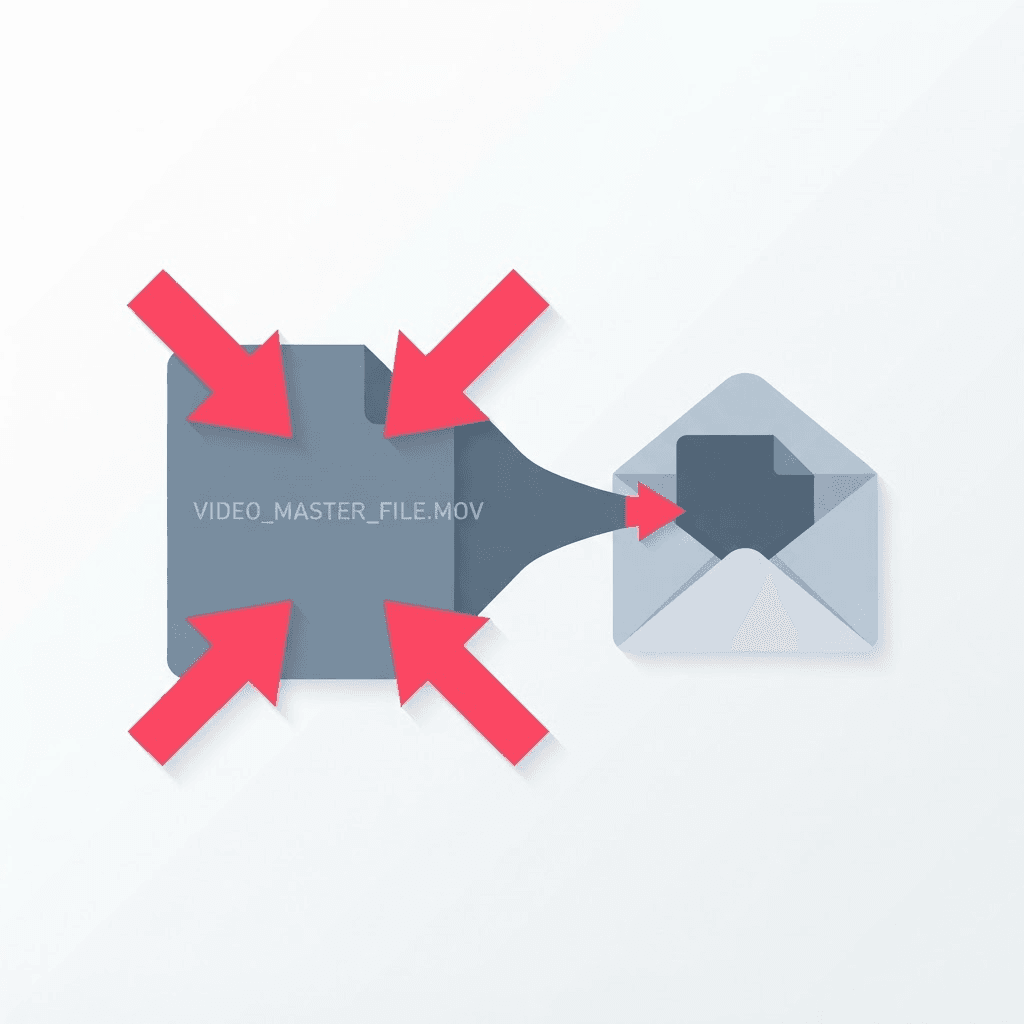
Pada akhirnya, semua orang pasti pernah mengalami hal ini. Anda mencoba mengirim klip pendek melalui email — video berdurasi 40 detik dari ponsel Anda — namun email tersebut ditolak, atau tombol lampiran sama sekali tidak berfungsi. Gmail membatasi ukuran lampiran hingga 25 MB. Outlook bahkan lebih ketat lagi, dengan batas sekitar 20 MB. Video berdurasi satu menit dari ponsel bisa dengan mudah mencapai 150 MB atau lebih, jadi Anda masih jauh dari batas tersebut.
Kamu punya dua pilihan: mengunggahnya ke suatu tempat dan mengirimkan tautannya, atau memperkecil ukuran berkasnya. Jika penerima hanya perlu menonton video tersebut dan tidak perlu mengeditnya, mengompres berkas adalah pilihan yang lebih praktis — mereka akan menerima lampiran langsung, bukan sekadar tautan yang harus diklik dan dipercaya.
Mengurangi ukuran file
Seret video tersebut ke dalam program kompresi
Prosesnya dilakukan di browser Anda, jadi bahkan file berukuran besar pun tidak akan diunggah ke mana pun.
Pilih sasaran
Usahakan agar ukurannya di bawah batas yang ditetapkan penerima — di bawah 20 MB adalah pilihan yang aman baik untuk Gmail maupun Outlook.
Ekspor dan lampirkan
Unduh file MP4 yang ukurannya lebih kecil, lalu lampirkan seperti halnya file biasa.
Batas kuota email, agar Anda tahu target yang ingin dicapai
- Gmail: 25 MB per pesan (berkas yang lebih besar akan secara otomatis diubah menjadi tautan Google Drive).
- Outlook / Outlook.com: sekitar 20 MB untuk lampiran.
- Yahoo Mail: 25 MB.
- iCloud Mail: 20 MB sebelum fitur Mail Drop mulai berlaku.
- Server perusahaan/Exchange: biasanya 10 MB, dan batasnya lebih ketat daripada layanan konsumen — jika ragu, pilih batas yang lebih rendah.
Mengapa video tersebut tetap terlihat baik meskipun ukurannya telah diperkecil?
Video ponsel sebenarnya terlalu berlebihan dalam hal pengkodean untuk keperluan kebanyakan orang. Kamera Anda merekam dengan bitrate tinggi untuk mempertahankan detail yang tak akan pernah Anda sadari di layar laptop atau dalam pratinjau email. Kompresi membuang data yang berlebihan itu — bukan gambarnya sendiri. Perkecil ukuran klip 150 MB menjadi 15 MB, dan jika ditonton dalam ukuran normal, kebanyakan orang benar-benar tidak akan menyadarinya. Anda hanya akan melihat perbedaannya jika memperbesarnya di layar 4K dan benar-benar memeriksanya.
Jika satu kali pengolahan belum cukup mengurangi ukurannya, menurunkan resolusi menjadi 720p biasanya sudah cukup. Untuk lampiran email yang tidak akan ditonton di layar bioskop, resolusi 720p sudah lebih dari cukup dan dapat mengurangi ukurannya secara drastis.
Tiga faktor yang memengaruhi ukuran file
Jika Anda ingin melakukannya dengan cermat alih-alih menebak-nebak, ukuran bergantung pada tiga hal. Dengan memahami ketiga hal tersebut, Anda bisa tepat sasaran sejak percobaan pertama, alih-alih harus mengompres berkali-kali.
- Resolusi — menurunkan resolusi dari 1080p menjadi 720p saja sudah cukup untuk mengurangi ukuran file hingga sekitar setengahnya, dan resolusi 720p sudah memadai untuk sebagian besar kebutuhan menonton.
- Bitrate — faktor penentu utama; bitrate yang lebih rendah berarti ukuran file yang lebih kecil, dan kualitasnya baru akan menurun jika Anda memaksakannya terlalu jauh.
- Durasi — Anda tidak bisa mengompres video berdurasi sepuluh menit menjadi lampiran email, jadi memotongnya hingga hanya menyisakan bagian yang penting seringkali merupakan solusi yang tepat.
Kapan sebaiknya mengirim tautan saja
Kompresi memiliki batas bawah. Jika Anda mencoba mengirim video berdurasi sepuluh menit melalui email, seberapa pun Anda mengompresinya, ukurannya tidak akan bisa ditekan di bawah 25 MB tanpa membuat video tersebut tidak bisa ditonton. Jika durasi videonya lebih dari beberapa menit, jangan memaksakan diri — unggah file tersebut ke suatu tempat dan kirimkan tautannya. Kompresi adalah alat yang tepat untuk klip pendek, bukan film panjang. Mengetahui situasi mana yang Anda hadapi akan menghemat waktu setengah jam yang membuat frustrasi karena hasilnya semakin berkurang.
Perbandingan sebelum dan sesudah yang realistis
Untuk memberikan gambaran yang jelas dengan angka konkret: klip berdurasi satu menit dengan resolusi 1080p yang diambil langsung dari ponsel modern biasanya berukuran sekitar 130–170 MB. Jika dikompresi secara wajar untuk email, klip berdurasi satu menit yang sama itu berkurang menjadi sekitar 12–18 MB — jauh di bawah batas ukuran file Gmail — dan tampilannya pada laptop atau pratinjau email pada dasarnya tetap sama. Turunkan resolusinya menjadi 720p dan ukurannya bisa di bawah 10 MB, yang bahkan dapat diterima oleh server email perusahaan yang ketat sekalipun. Rekaman yang tidak akan diproyeksikan ke dinding oleh siapa pun tidak memerlukan bitrate seperti yang direkam oleh ponsel.
Mengapa video di ponsel bisa begitu populer sejak awal
Akan sangat membantu jika Anda memahami apa sebenarnya yang sedang Anda perkecil. Ponsel merekam dengan bitrate tinggi dan semakin sering dalam resolusi 4K serta 60fps secara default, menangkap detail dalam jumlah sangat besar per detik sehingga rekaman tersebut tetap berkualitas baik jika Anda mengedit atau memotongnya nanti. Hal ini sangat bagus untuk pengarsipan, tetapi sangat tidak cocok untuk dikirim melalui email. Sebagian besar data tersebut tidak terlihat pada ukuran yang biasa digunakan orang untuk menonton klip tersebut. Kompresi mengidentifikasi informasi yang berlebihan — area yang hampir tidak berubah dari satu bingkai ke bingkai berikutnya — dan membuangnya, sehingga mempertahankan gambar yang terlihat oleh mata Anda sambil membuang bagian yang tidak pernah diperhatikan.
Pilihan-pilihan yang ada, dan kapan masing-masing di antaranya menang
- Kompres: pilihan terbaik jika penerima hanya perlu menonton klip pendek dan Anda ingin mengirimkannya sebagai lampiran yang sebenarnya, bukan tautan.
- Tautan penyimpanan awan (Drive, Dropbox, WeTransfer): paling cocok untuk video berdurasi panjang, file master berkualitas tinggi, atau untuk dikirimkan kepada seseorang yang akan mengunduh dan mengeditnya.
- Potong dulu, lalu kompres: cara ini paling efektif jika hanya sebagian video yang penting — memotong video menjadi 20 detik yang esensial jauh lebih efektif daripada pengaturan codec apa pun.
- Kurangi resolusinya: cara ini paling baik dilakukan sebagai langkah kedua jika kompresi pertama saja tidak cukup; resolusi 720p akan mengurangi ukuran file sekitar setengahnya lagi.
Menjaga kualitas saat Anda melakukan pengurangan skala
Kompresi bukanlah hal yang bersifat "semua atau tidak sama sekali" — beberapa pilihan dapat memastikan hasilnya tetap terlihat bagus. Lakukan kompresi langsung dari file asli, jangan pernah dari salinan yang sudah terkompresi, karena setiap proses kompresi akan menambah kehilangan kualitas baru ke atas yang sudah ada. Sesuaikan resolusi dengan cara penayangan, bukan sekadar mempertahankan 1080p secara otomatis. Dan jika alat tersebut memungkinkan Anda memilih, codec modern dapat memadatkan kualitas yang lebih baik ke dalam ukuran file yang sama. Lakukan ketiga hal tersebut, dan 'terkompresi' tidak lagi berarti 'buram', melainkan berarti 'sebaik yang dibutuhkan, dan ukurannya hanya sepersepuluh dari aslinya.'
Coba Kompresor Video
Perkecil ukuran video di browser Anda — gratis, tanpa perlu mendaftar.
Pertanyaan yang Sering Diajukan
Apakah kompresi akan merusak kualitasnya?
Untuk pemutaran biasa, tidak. Kompresi menghilangkan data berlebih yang tidak terdeteksi oleh mata pada ukuran standar, sehingga klip yang dikompresi dengan baik tampak hampir sama persis.
Apakah videoku sudah diunggah ke suatu tempat?
Tidak. Kompresor tersebut berjalan di browser Anda, sehingga berkas tersebut tetap tersimpan di perangkat Anda.
Berapa ukuran yang sebaiknya saya tetapkan untuk email?
Ukuran di bawah 20 MB aman baik untuk Gmail (batas 25 MB) maupun Outlook (batas sekitar 20 MB). Untuk email perusahaan, usahakan agar ukurannya di bawah 10 MB.
Bagaimana jika ukuran videonya masih terlalu besar setelah dikompres?
Turunkan resolusinya menjadi 720p dan potong bagian yang penting saja. Jika videonya panjang, kirimkan saja tautan yang bisa dibagikan — kompresi tidak bisa memperkecil klip berdurasi sepuluh menit hingga ukuran yang sesuai untuk dikirim lewat email tanpa merusaknya.
Seberapa kecil kira-kira ukuran file tersebut nantinya?
Sebuah klip video berdurasi satu menit dengan resolusi 1080p yang direkam menggunakan ponsel, berukuran sekitar 130–170 MB, biasanya dapat dikompres menjadi sekitar 12–18 MB untuk dikirim melalui email, dan kurang dari 10 MB jika Anda juga menurunkan resolusinya menjadi 720p — sementara kualitas gambarnya tetap hampir sama saat ditampilkan dalam ukuran normal.
Kenapa ukuran video di ponsel saya begitu besar?
Ponsel merekam dengan bitrate tinggi dan sering kali dalam resolusi 4K/60fps secara default untuk mempertahankan detail saat pengeditan. Sebagian besar data tersebut tidak terlihat pada ukuran yang sebenarnya ditonton orang, dan itulah tepatnya yang dihilangkan oleh proses kompresi.
Haruskah saya mengompres file tersebut atau cukup mengirimkan tautannya saja?
Kompres klip pendek yang hanya perlu ditonton oleh penerima. Kirim tautan cloud untuk video panjang, file master berkualitas tinggi, atau file yang akan diunduh dan diedit oleh seseorang — kompresi memiliki batas bawah yang tidak boleh dilanggar tanpa merusak kualitas video.
Apakah mengompres video yang sama dua kali akan membuat kualitasnya menjadi lebih buruk?
Ya. Setiap proses kompresi akan menambahkan ukuran file yang lebih besar ke ukuran file sebelumnya. Selalu lakukan kompresi langsung dari file aslinya, bukan dari salinan yang sudah terkompresi.


