Hoe je een video comprimeert zodat je deze via e-mail kunt versturen
Heb je de limiet van 25 MB voor e-mails bereikt? Hier lees je hoe je een video rechtstreeks in je browser klein genoeg kunt maken om hem als bijlage mee te sturen — zonder dat hij wazig wordt.
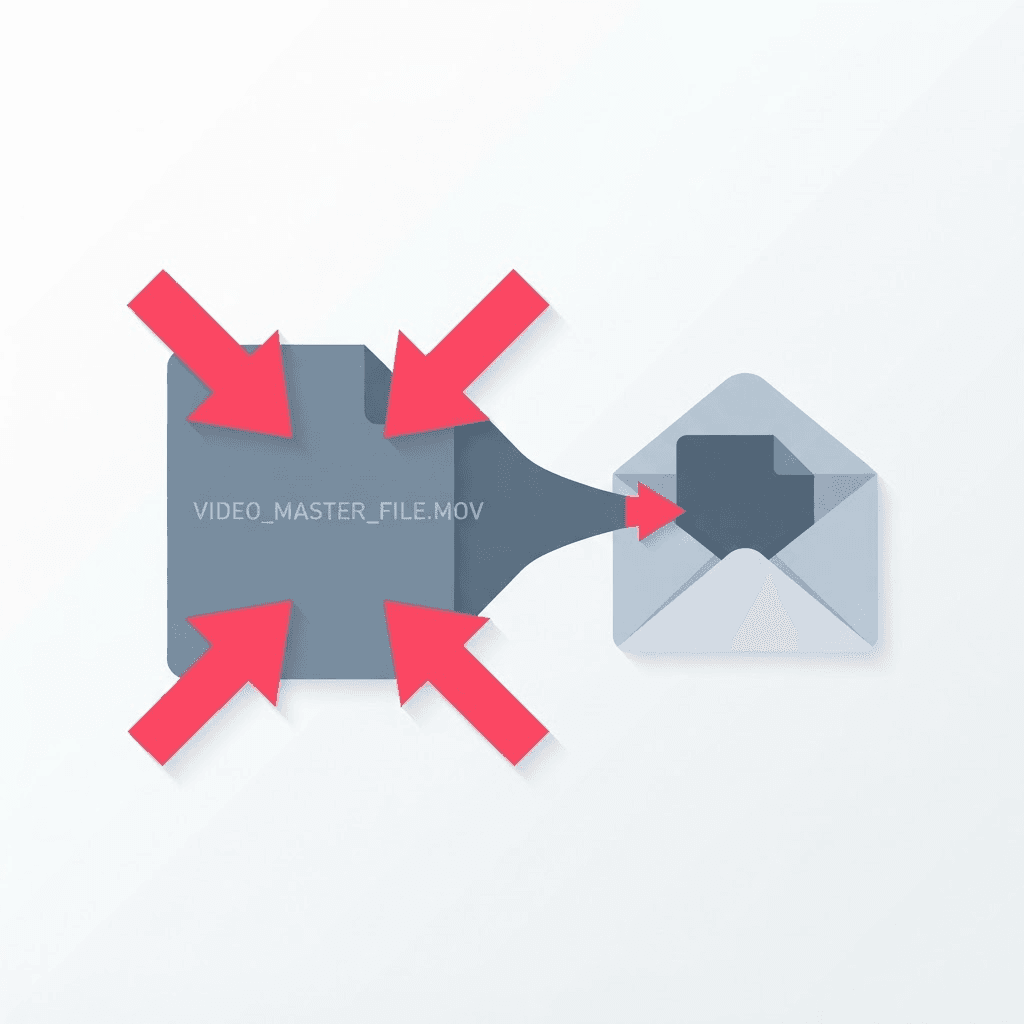
Iedereen komt hier vroeg of laat wel eens mee in aanraking. Je probeert een kort filmpje te e-mailen — een video van 40 seconden vanaf je telefoon — en de e-mail wordt teruggestuurd, of de knop ‘Bijvoegen’ werkt gewoon niet. Gmail beperkt bijlagen tot 25 MB. Outlook is nog krenteriger, met een limiet van ongeveer 20 MB. Een minuutje telefoonvideo kan al snel 150 MB of meer in beslag nemen, dus daar kom je bij lange na niet aan.
Je hebt twee opties: het ergens uploaden en een link sturen, of het bestand verkleinen. Als de ontvanger de video alleen maar hoeft te bekijken en niet hoeft te bewerken, is comprimeren de beste keuze — dan krijgt hij of zij een echte bijlage in plaats van een link waarop hij of zij moet klikken en die hij of zij moet vertrouwen.
Het bestand verkleinen
Sleep de video naar de compressor
Het wordt in je browser verwerkt, dus zelfs een groot bestand wordt nergens geüpload.
Kies een doel
Probeer onder de limiet van de ontvanger te blijven — minder dan 20 MB is een veilige keuze voor zowel Gmail als Outlook.
Exporteren en bijvoegen
Download het kleinere MP4-bestand en voeg het toe zoals elk ander bestand.
De limieten voor e-mails, zodat je weet wat je doel is
- Gmail: 25 MB per bericht (grotere bestanden worden automatisch omgezet in een Google Drive-link).
- Outlook / Outlook.com: ongeveer 20 MB voor bijlagen.
- Yahoo Mail: 25 MB.
- iCloud Mail: 20 MB voordat Mail Drop in werking treedt.
- Bedrijfs- en Exchange-servers: vaak 10 MB, en strenger dan bij consumentendiensten — bij twijfel kun je beter aan de lage kant blijven.
Waarom de video er ook na het verkleinen nog prima uitziet
Telefoonvideo’s zijn veel te sterk gecodeerd voor wat de meeste mensen ermee doen. Je camera neemt op met een hoge bitsnelheid om details te behouden die je nooit zult opmerken op een laptopscherm of in een e-mailvoorbeeld. Compressie verwijdert die overbodige gegevens — niet het beeld zelf. Als je een clip van 150 MB terugbrengt naar 15 MB en deze op normale grootte bekijkt, merken de meeste mensen echt geen verschil. Je ziet het verschil alleen als je het beeld op een 4K-scherm uitvergroot en er specifiek naar gaat zoeken.
Als één bewerking nog niet voldoende is, helpt het meestal om de resolutie te verlagen naar 720p. Voor een e-mailbijlage die niemand op een bioscoopscherm bekijkt, is 720p ruim voldoende en wordt de bestandsgrootte aanzienlijk verkleind.
Drie factoren die de bestandsgrootte beïnvloeden
Als je dit weloverwogen wilt aanpakken in plaats van te gokken, hangt de grootte af van drie factoren. Als je deze begrijpt, kun je het doel in één keer raken in plaats van vijf keer te moeten comprimeren.
- Resolutie — door de resolutie te verlagen van 1080p naar 720p wordt het bestandsformaat op zich al ongeveer gehalveerd, en 720p is voor de meeste doeleinden ruim voldoende.
- Bitsnelheid — de allerbelangrijkste factor; een lagere bitsnelheid betekent een kleiner bestand, waarbij de kwaliteit pas achteruitgaat als je het te ver doorvoert.
- Lengte — je kunt een video van tien minuten niet comprimeren tot een e-mailbijlage, dus het inkorten tot het deel dat ertoe doet, is vaak de beste oplossing.
Wanneer kun je beter een link sturen?
Compressie heeft zijn grenzen. Als je een video van tien minuten via e-mail wilt versturen, kun je het bestand nog zo klein maken, het blijft boven de 25 MB zonder dat het onbekijkbaar wordt. Als de opname langer is dan een paar minuten, stop dan met worstelen – upload het bestand ergens en stuur een link. Compressie is het juiste hulpmiddel voor korte filmpjes, niet voor speelfilms. Als je weet in welke situatie je je bevindt, bespaar je jezelf een frustrerend half uur van afnemende opbrengsten.
Een realistisch voor-en-na-beeld
Om een beeld te geven met concrete cijfers: een filmpje van één minuut in 1080p, rechtstreeks opgenomen met een moderne smartphone, is vaak zo’n 130–170 MB groot. Als je die clip op een verstandige manier comprimeert voor e-mail, wordt diezelfde minuut teruggebracht tot ongeveer 12–18 MB – ruim onder de limiet van Gmail – en op een laptop of in een e-mailvoorbeeld ziet het er in wezen hetzelfde uit. Verlaag de resolutie ook nog naar 720p en je komt onder de 10 MB, wat zelfs strenge zakelijke mailservers accepteren. Beelden die niemand op een muur projecteert, hebben niet de bitsnelheid nodig waarmee een telefoon opneemt.
Waarom video op de telefoon überhaupt zo populair is
Het helpt om te begrijpen wat je nu eigenlijk verkleint. Smartphones nemen standaard op met een hoge bitsnelheid en steeds vaker in 4K en 60 fps, waardoor ze per seconde enorme hoeveelheden detail vastleggen, zodat de beelden goed blijven als je ze ooit bewerkt of bijsnijdt. Dat is geweldig voor archivering, maar vreselijk voor e-mail. Het grootste deel van die gegevens is onzichtbaar bij de grootte waarop iemand de clip daadwerkelijk zal bekijken. Compressie identificeert de overbodige informatie — gebieden die van frame tot frame nauwelijks veranderen — en verwijdert deze, waardoor het beeld behouden blijft dat je oog waarneemt, terwijl het deel dat het nooit opmerkt, wordt weggegooid.
De alternatieven, en wanneer elk daarvan de overhand krijgt
- Comprimeren: ideaal wanneer de ontvanger alleen een kort filmpje hoeft te bekijken en je het als echte bijlage wilt versturen, in plaats van via een link.
- Cloudlink (Drive, Dropbox, WeTransfer): het meest geschikt voor lange video’s, masters van hoge kwaliteit of om naar iemand te sturen die het bestand gaat downloaden en bewerken.
- Eerst inkorten, dan comprimeren: ideaal wanneer slechts een deel van de video van belang is — het inkorten tot de essentiële 20 seconden levert meer op dan welke codec-instelling dan ook.
- Verlaag de resolutie: dit is vooral handig als tweede stap wanneer één compressie niet voldoende was; 720p halveert de bestandsgrootte nogmaals ongeveer.
Kwaliteit behouden terwijl je inkrimpt
Compressie is geen alles-of-niets-kwestie — met een paar keuzes blijft het er goed uitzien. Comprimeer vanuit het originele bestand, nooit vanuit een reeds gecomprimeerde kopie, want bij elke nieuwe compressieronde komen er nieuwe kwaliteitsverliezen bovenop de oude. Stem de resolutie af op de manier waarop het wordt bekeken, in plaats van automatisch 1080p aan te houden. En als de tool je de keuze biedt: een moderne codec zorgt voor meer kwaliteit bij dezelfde bestandsgrootte. Doe deze drie dingen en ‘gecomprimeerd’ betekent niet langer ‘wazig’, maar ‘precies zo goed als het moet zijn, en een tiende van de grootte’.
Probeer de Videocompressor eens
Video verkleinen in je browser — gratis, geen registratie nodig.
Veelgestelde vragen
Gaat de kwaliteit achteruit door het comprimeren?
Voor normaal gebruik: nee. Door compressie worden overbodige gegevens verwijderd die je oog bij normale weergavegroottes niet waarneemt, dus een goed gecomprimeerde clip ziet er vrijwel identiek uit.
Is mijn video ergens geüpload?
Nee. De compressor draait in je browser, dus het bestand blijft op je apparaat staan.
Welk formaat moet ik aanhouden voor e-mails?
Minder dan 20 MB is veilig voor zowel Gmail (maximum 25 MB) als Outlook (maximum ~20 MB). Voor zakelijke e-mail kun je het beste onder de 10 MB blijven.
Wat als de video na het comprimeren nog steeds te groot is?
Verlaag de resolutie naar 720p en knip de video in tot alleen het essentiële gedeelte. Als het een lange video is, stuur dan in plaats daarvan een deelbare link — door compressie kun je een clip van tien minuten niet verkleinen tot een formaat dat geschikt is voor e-mail zonder dat de kwaliteit eronder lijdt.
Hoeveel kleiner kan het bestand naar verwachting worden?
Een filmpje van één minuut in 1080p, opgenomen met een smartphone, van ongeveer 130–170 MB, kan doorgaans worden gecomprimeerd tot zo’n 12–18 MB voor e-mail, en tot minder dan 10 MB als je de resolutie ook verlaagt naar 720p — terwijl het er bij normale weergavegrootte in wezen hetzelfde uitziet.
Waarom is de video op mijn telefoon eigenlijk zo groot?
Smartphones nemen standaard op met hoge bitsnelheden en vaak in 4K/60 fps om details te behouden voor bewerking. Het grootste deel van die gegevens is onzichtbaar bij de grootte waarop mensen de beelden daadwerkelijk bekijken, en dat is precies wat bij compressie wordt verwijderd.
Moet ik het bestand comprimeren of gewoon een link sturen?
Comprimeer korte filmpjes die de ontvanger alleen maar hoeft te bekijken. Stuur een cloudlink voor lange video’s, masters in hoge kwaliteit of bestanden die iemand gaat downloaden en bewerken — er is een ondergrens voor compressie waar je niet onder kunt gaan zonder de video te verpesten.
Wordt de kwaliteit van dezelfde video slechter als je hem twee keer comprimeert?
Ja. Bij elke bewerking worden nieuwe verliezen bovenop de oude opgeteld. Comprimeer altijd vanuit het originele bestand en niet vanuit een reeds gecomprimeerde kopie.


