Så här komprimerar du en video så att du kan skicka den via e-post
Har du nått gränsen på 25 MB för e-post? Så här komprimerar du en video så att den går att bifoga – utan att den blir suddig och otydlig – direkt i webbläsaren.
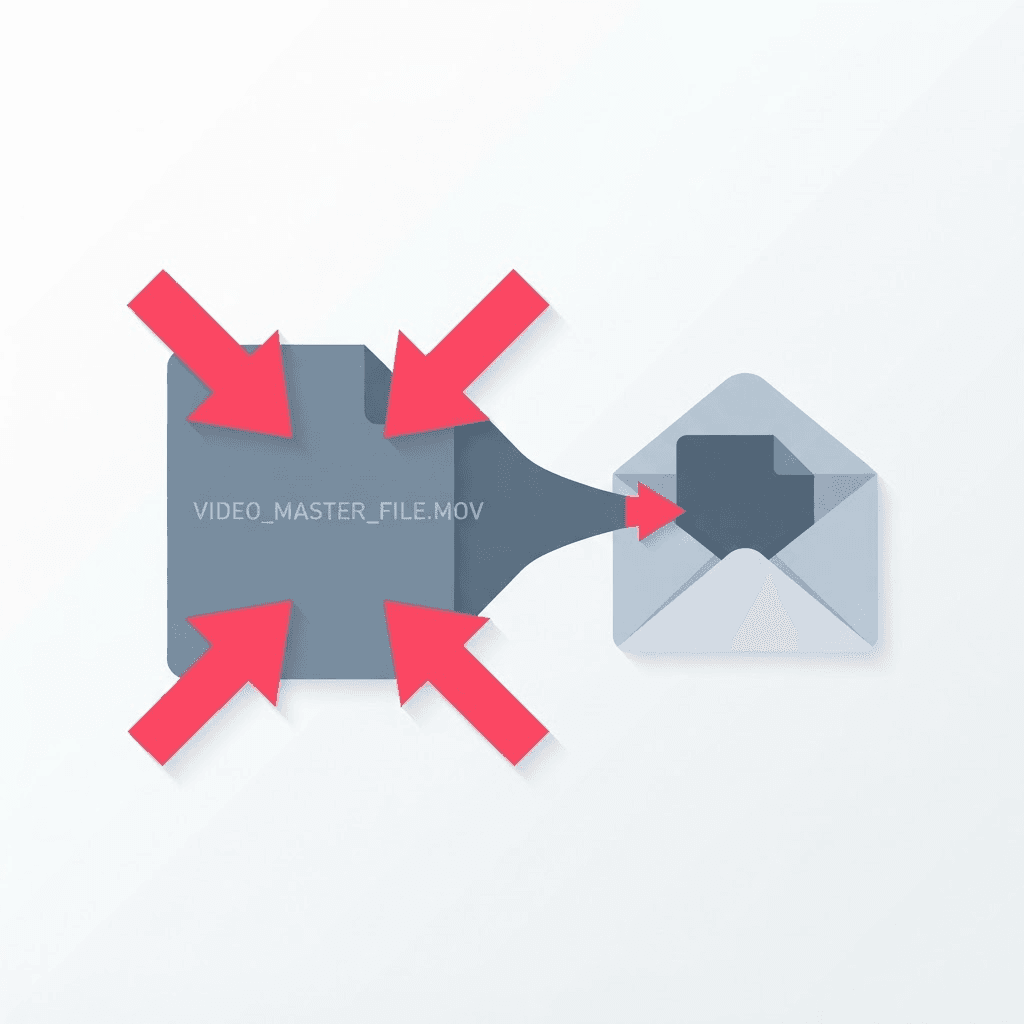
Det här råkar alla ut för förr eller senare. Man försöker skicka ett kort klipp via e-post – en 40 sekunder lång video från mobilen – och e-postmeddelandet studsar tillbaka, eller så vägrar knappen för bilagor helt enkelt att fungera. Gmail har en gräns på 25 MB för bilagor. Outlook är ännu mer snålt med en gräns på cirka 20 MB. En minuts mobilvideo kan lätt uppgå till 150 MB eller mer, så du är inte ens i närheten av gränsen.
Du har två alternativ: ladda upp den någonstans och skicka en länk, eller komprimera filen. Om mottagaren bara behöver se videon och inte redigera den är det enklast att komprimera den – då får de en faktisk bilaga istället för en länk som de måste klicka på och lita på.
Komprimera filen
Dra och släpp videon i kompressorn
Bearbetningen sker direkt i din webbläsare, så inte ens en stor fil laddas upp någonstans.
Välj ett mål
Se till att hålla dig under mottagarens gräns – under 20 MB är ett säkert val för både Gmail och Outlook.
Exportera och bifoga
Ladda ner den mindre MP4-filen och bifoga den precis som vilken vanlig fil som helst.
Begränsningarna för e-postmeddelanden, så att du vet vad du ska sträva efter
- Gmail: 25 MB per meddelande (större filer omvandlas automatiskt till en länk till Google Drive).
- Outlook / Outlook.com: cirka 20 MB för bilagor.
- Yahoo Mail: 25 MB.
- iCloud Mail: 20 MB innan Mail Drop aktiveras.
- Företags-/Exchange-servrar: ofta 10 MB, och strängare än konsumenttjänsterna – om du är osäker, satsa på ett lägre värde.
Varför ser videon bra ut även efter att den har krympts?
Mobilvideo är kraftigt överkodad i förhållande till hur de flesta använder den. Din kamera spelar in med hög bithastighet för att bevara detaljer som du aldrig kommer att lägga märke till på en bärbar dators skärm eller i en förhandsvisning i e-post. Komprimeringen tar bort den överflödiga informationen – inte själva bilden. Om du komprimerar en 150 MB-fil till 15 MB och tittar på den i normal storlek kan de flesta människor faktiskt inte se någon skillnad. Du ser skillnaden bara om du förstorar den på en 4K-skärm och letar efter den.
Om en enda bearbetning inte räcker för att minska filstorleken brukar det räcka att sänka upplösningen till 720p. För en bilaga till ett e-postmeddelande – som ingen tittar på via en biografskärm – är 720p mer än tillräckligt och minskar filstorleken avsevärt.
Tre faktorer som påverkar filstorleken
Om du vill gå metodiskt tillväga istället för att gissa, handlar storleksvalet om tre saker. Om du förstår dessa kan du träffa målet redan vid första försöket istället för att behöva komprimera fem gånger.
- Upplösning – att sänka upplösningen från 1080p till 720p halverar i sig filstorleken ungefär, och 720p räcker gott och väl för de flesta visningsändamål.
- Bithastighet – den allra viktigaste faktorn; en lägre bithastighet ger en mindre fil, och kvaliteten försämras först när man går för långt.
- Längd – man kan inte komprimera en tio minuter lång video till en bilaga i ett e-postmeddelande, så att klippa bort allt utom det väsentliga är ofta den bästa lösningen.
När man istället ska skicka en länk
Komprimering har en gräns. Om du försöker skicka en tio minuter lång video via e-post kommer den aldrig att bli mindre än 25 MB, oavsett hur mycket du komprimerar den, utan att den blir omöjlig att titta på. När videon är längre än ett par minuter, sluta kämpa – ladda upp filen någonstans och skicka en länk istället. Komprimering är rätt verktyg för korta klipp, inte för långfilmer. Att veta vilken situation du befinner dig i sparar dig en frustrerande halvtimme av avtagande resultat.
En realistisk före-och-efter-bild
För att ge en konkret bild med faktiska siffror: en 1080p-video på en minut, direkt från en modern mobil, brukar oftast ligga på omkring 130–170 MB. Om samma klipp komprimeras på ett rimligt sätt för e-post minskar storleken till ungefär 12–18 MB – vilket ligger bekvämt under Gmails gräns – och på en bärbar dator eller i en e-postförhandsvisning ser det i princip likadant ut. Sänk upplösningen till 720p också så kan du komma under 10 MB, vilket även strikta företagsmejlservrar accepterar. Det filmmaterial som ingen projicerar på en vägg behöver inte den bithastighet som en mobil spelar in med.
Varför är mobilvideo egentligen så populärt?
Det är bra att förstå vad det egentligen är du komprimerar. Mobiltelefoner spelar in med hög bithastighet och allt oftare i 4K och 60 fps som standard, vilket innebär att de fångar enorma mängder detaljer per sekund så att materialet håller måttet om du någonsin skulle redigera eller beskära det. Det är utmärkt för arkivering, men helt olämpligt för e-post. Det mesta av den informationen är osynlig i den storlek som man faktiskt tittar på klippet i. Komprimeringen identifierar den överflödiga informationen – områden som knappt förändras från bildruta till bildruta – och kasserar den, så att bilden som ditt öga registrerar bevaras medan den del som det aldrig lägger märke till tas bort.
Alternativen, och när vart och ett av dem vinner
- Komprimera: bäst när mottagaren bara behöver titta på ett kort klipp och du vill skicka det som en riktig bilaga, inte som en länk.
- Länk till molntjänst (Drive, Dropbox, WeTransfer): passar bäst för långa videor, originalfiler i hög kvalitet eller när du skickar till någon som ska ladda ner och redigera filen.
- Klipp först och komprimera sedan: det här är bäst när bara en del av videon är viktig – att klippa ner den till de väsentliga 20 sekunderna ger bättre resultat än någon kodekinställning.
- Sänk upplösningen: fungerar bäst som ett andra steg när en komprimering inte räckte; 720p halverar storleken ungefär ytterligare en gång.
Att upprätthålla kvaliteten samtidigt som verksamheten krymper
Komprimering är inte en fråga om ”allt eller inget” – med några få val kan du se till att det ser bra ut. Komprimera från originalfilen, aldrig från en redan komprimerad kopia, eftersom varje komprimeringsomgång lägger nya förluster ovanpå de gamla. Anpassa upplösningen efter hur filmen ska visas istället för att automatiskt behålla 1080p. Och om verktyget låter dig välja, ger en modern kodek bättre kvalitet vid samma filstorlek. Gör dessa tre saker så slutar ”komprimerad” att betyda ”suddig” och börjar istället betyda ”precis så bra som den behöver vara, och en tiondel så stor.”
Prova Videokompressor
Förminska videon i webbläsaren — gratis, ingen registrering krävs.
Vanliga frågor
Kommer komprimeringen att försämra kvaliteten?
Vid normal visning, nej. Komprimeringen tar bort överflödig data som ögat inte uppfattar vid vanliga storlekar, så ett välkomprimerat klipp ser nästan identiskt ut.
Har min video laddats upp någonstans?
Nej. Kompressorn körs i din webbläsare, så filen förblir på din enhet.
Vilken storlek bör jag sikta på när det gäller e-post?
Mindre än 20 MB är säkert både för Gmail (gräns på 25 MB) och Outlook (gräns på cirka 20 MB). För företagsmejl bör du sträva efter att hålla dig under 10 MB.
Vad händer om videon fortfarande är för stor efter komprimeringen?
Sänk upplösningen till 720p och klipp bort allt som inte är nödvändigt. Om det är en lång video, skicka istället en delbar länk – komprimeringen klarar inte av att minska ett tio minuter långt klipp till en storlek som passar i ett e-postmeddelande utan att kvaliteten försämras.
Hur mycket mindre kan jag räkna med att filen blir?
En mobilvideo på 1 minut i 1080p, som är ungefär 130–170 MB stor, komprimeras vanligtvis till cirka 12–18 MB för e-post, och till under 10 MB om du dessutom sänker upplösningen till 720p – samtidigt som den i princip ser likadan ut vid normal visningsstorlek.
Varför är min mobilvideo så stor från början?
Mobiltelefoner spelar in med höga bithastigheter och ofta i 4K/60 fps som standard för att bevara detaljerna inför redigering. Merparten av dessa data är osynliga i den storlek som tittarna faktiskt ser, och det är just detta som komprimeringen tar bort.
Ska jag komprimera filen eller bara skicka en länk?
Komprimera korta klipp som mottagaren bara behöver titta på. Skicka en molnlänk för långa videor, originalfiler i hög kvalitet eller filer som någon ska ladda ner och redigera – komprimeringen har en lägsta gräns som inte kan underskridas utan att videon förstörs.
Blir kvaliteten sämre om man komprimerar samma video två gånger?
Ja. Vid varje komprimeringsomgång läggs nya förluster till de gamla. Komprimera alltid utifrån originalfilen istället för en redan komprimerad kopia.


