如何壓縮影片以便透過電子郵件傳送
遇到 25 MB 的電子郵件附件限制了嗎?以下是直接在瀏覽器中將影片壓縮到足以作為附件上傳——同時又不讓畫質變得模糊不清——的方法。
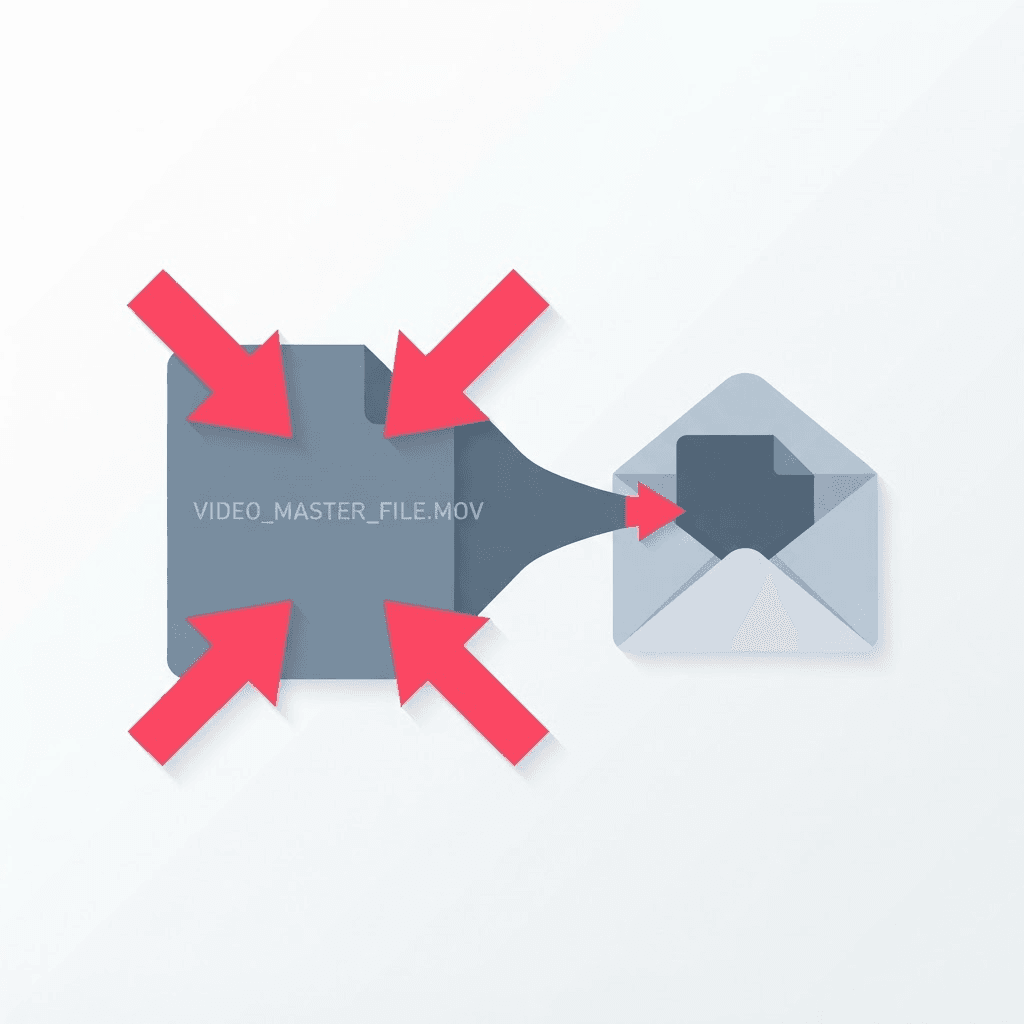
每個人遲早都會遇到這種情況。當你試圖透過電子郵件傳送一段短影片——例如手機裡的一段 40 秒影片——結果郵件被退回,或是「附加檔案」按鈕根本無法使用。Gmail 將附件大小限制在 25 MB 內。 Outlook 的限制更嚴格,僅約 20 MB。一段一分鐘的手機影片輕輕鬆鬆就可能達到 150 MB 甚至更多,所以你根本連邊都摸不到。
你有兩種選擇:將檔案上傳到某處並傳送連結,或是縮小檔案大小。如果收件者只是想觀看影片,而非進行編輯,那麼壓縮檔案是更簡潔的做法——這樣他們就能直接收到實際的附件,而不必點擊連結並對其可信度抱持疑慮。
縮小檔案大小
將影片拖曳至壓縮程式中
處理過程直接在您的瀏覽器中進行,因此即使是大檔案,也不會上傳到任何地方。
選擇一個目標
請將檔案大小控制在收件者的限制範圍內——對於 Gmail 和 Outlook 來說,控制在 20 MB 以下是比較穩妥的選擇。
匯出並附加
請下載較小的 MP4 檔案,並像處理一般檔案一樣將其附加。
電子郵件設有數量限制,這樣你便知道該以什麼為目標
- Gmail:每封郵件 25 MB(較大的檔案會自動轉換為 Google 雲端硬碟連結)。
- Outlook / Outlook.com:附件大小約為 20 MB。
- Yahoo Mail:25 MB。
- iCloud 郵件:在 Mail Drop 啟動前為 20 MB。
- 企業級/Exchange 伺服器:通常為 10 MB,且比一般消費者服務的限制更嚴格——如有疑問,建議設定較低值。
為什麼即使縮小後,影片看起來依然正常?
就大多數人使用手機影片的方式而言,其編碼程度實在過於誇張。你的相機以高位元率錄製影片,只為保留那些你在筆電螢幕上或電子郵件預覽中根本不會注意到的細節。壓縮過程只是捨棄這些冗餘資料——而非影像本身。 將一個 150 MB 的影片片段壓縮至 15 MB,若以正常尺寸觀看,大多數人確實無法察覺差異。只有當你在 4K 螢幕上將影片放大並仔細尋找時,才會發現其中的差異。
如果單次處理後檔案仍不夠小,通常將解析度降至 720p 就能解決問題。對於電子郵件附件這種不會在電影院大銀幕上播放的內容來說,720p 已經綽綽有餘,而且能大幅縮小檔案大小。
控制檔案大小的三大關鍵因素
如果你想有條不紊地處理,而非憑直覺猜測,尺寸的決定關鍵在於三點。理解這三點,就能讓你一次就精準命中目標,而不必反覆壓縮五次。
- 解析度 — 將 1080p 降至 720p,光是這樣就能讓檔案大小減少約一半,而 720p 對於大多數觀看情境來說已經足夠。
- 位元率——這是最重要的調整因素;位元率越低,檔案大小就越小,只有當你將位元率調得太低時,畫質才會下降。
- 長度——你無法將一段十分鐘的影片壓縮成電子郵件附件,因此將影片剪輯至重點部分,往往才是真正的解決之道。
何時該改為傳送連結
壓縮是有其極限的。如果你想透過電子郵件傳送一段長達十分鐘的影片,無論如何壓縮,都無法將檔案大小壓縮到 25 MB 以下,同時又不影響觀看品質。 若影片長度超過幾分鐘,就別再硬擠了——直接將檔案上傳到某處,然後傳送連結即可。壓縮技術適用於短片,而非長篇電影。了解自己所處的情況,能幫你省下半小時既令人沮喪又收效甚微的努力。
一組寫實的「前後對比」
為了用實際數字來設定預期:直接從現代智慧型手機擷取的一分鐘 1080p 影片片段,檔案大小通常約在 130–170 MB 之間。 若為寄送電子郵件而進行適當壓縮,同一分鐘的影片大小將降至約 12–18 MB,遠低於 Gmail 的上限——而在筆記型電腦或電子郵件預覽中,畫質幾乎沒有差異。 若將解析度降至 720p,檔案大小更可控制在 10 MB 以下,連嚴格的企業郵件伺服器也能接受。畢竟這些影片又不是要投影到牆上播放,實在沒必要維持手機錄製時的原始位元率。
手機影片為何會如此風靡?
了解你實際上要壓縮的是什麼內容,會很有幫助。手機預設會以高位元率錄製影片,且越來越多機種預設採用 4K 解析度與 60fps 幀率,每秒捕捉海量細節,因此即使日後進行剪輯或裁切,影片畫質依然能維持良好。這對於檔案歸檔來說很棒,但用於電子郵件則完全不適合。 在一般人實際觀看影片的畫質下,這些資料中的大部分都是肉眼無法察覺的。壓縮技術會識別出冗餘資訊——也就是相鄰兩幀之間幾乎沒有變化的區域——並將其刪除,如此一來既能保留人眼能察覺的畫面,同時捨棄那些人眼根本不會注意到的部分。
各種替代方案,以及各自勝出的時機
- 壓縮:最適合收件者只需觀看一段短影片,且您希望以真正的附件形式傳送,而非連結的情況。
- 雲端連結(Google 雲端硬碟、Dropbox、WeTransfer):最適合用於長影片、高畫質母帶,或是傳送給需要下載並進行編輯的人。
- 先剪輯再壓縮:當影片只有部分內容重要時,此法最為有效——將影片剪輯至關鍵的 20 秒,其效果遠勝於任何編解碼器設定。
- 降低解析度:最適合在單次壓縮效果不理想時作為第二階段處理;720p 能將檔案大小再縮減約一半。
在縮減規模的同時,仍能確保品質
壓縮並非非此即彼——只要掌握幾個要點,就能保持畫質。請直接從原始檔案進行壓縮,切勿使用已經過壓縮的副本,因為每次壓縮都會在原有損失的基礎上疊加新的損失。應根據實際觀看方式調整解析度,而非下意識地維持 1080p。 此外,如果工具允許選擇,現代編解碼器能在相同檔案大小下提供更高的畫質。只要做到這三點,「壓縮」就不再代表「模糊」,而是意味著「畫質恰到好處,且檔案大小僅為原來的十分之一」。
試試 影片壓縮器
在瀏覽器中縮小影片 — 免費,無需註冊。
常見問題
壓縮會影響畫質嗎?
就一般觀看而言,答案是否定的。壓縮會移除在一般尺寸下人眼無法察覺的冗餘資料,因此經過良好壓縮的影片片段看起來幾乎一模一樣。
我的影片有上傳到哪裡嗎?
不。壓縮程式是在您的瀏覽器中運作的,因此檔案仍會保留在您的裝置上。
電子郵件的目標大小應該是多少?
若檔案大小低於 20 MB,無論是 Gmail(上限為 25 MB)還是 Outlook(上限約為 20 MB)都能安全傳送。若為企業電子郵件,則應將檔案大小控制在 10 MB 以下。
如果壓縮後影片檔案仍然太大該怎麼辦?
將解析度降至 720p,並剪輯至重點部分。如果是長影片,請改為傳送可分享的連結——壓縮技術無法在不損壞畫質的情況下,將十分鐘的影片壓縮至適合透過電子郵件傳送的大小。
我預計檔案大小還能縮小多少?
一段長約 1 分鐘、解析度為 1080p 的手機影片(大小約 130–170 MB),通常壓縮後約為 12–18 MB,適合透過電子郵件傳送;若將解析度降至 720p,檔案大小更可降至 10 MB 以下——而以正常觀看尺寸來看,畫質幾乎沒有差異。
說到底,為什麼我手機拍的影片檔案會這麼大呢?
手機預設會以高位元率錄製影片,且通常採用 4K/60fps 規格,以保留後製所需的細節。在人們實際觀看的畫質下,這些資料中的大部分是肉眼無法察覺的,而壓縮技術正是針對這些部分進行處理。
我該壓縮檔案,還是直接傳送連結就好?
針對收件者只需觀看的短片,請進行壓縮。若為長影片、高畫質母帶,或是對方會下載並進行編輯的檔案,則請提供雲端連結——壓縮有其下限,若低於此下限,影片品質將會受損。
將同一段影片壓縮兩次會讓畫質變差嗎?
是的。每次壓縮都會在原有損失的基礎上疊加新的損失。請務必直接從原始檔案進行壓縮,而非從已壓縮的副本進行壓縮。


