چگونه یک ویدیو را فشرده کنیم تا بتوان آن را ایمیل کرد
به محدودیت ۲۵ مگابایتی ایمیل رسیدهاید؟ در اینجا نحوه کاهش اندازه یک ویدیو تا بتوانید آن را بهعنوان پیوست ارسال کنید — بدون اینکه کیفیتش به هم بریزد — مستقیماً در مرورگرتان.
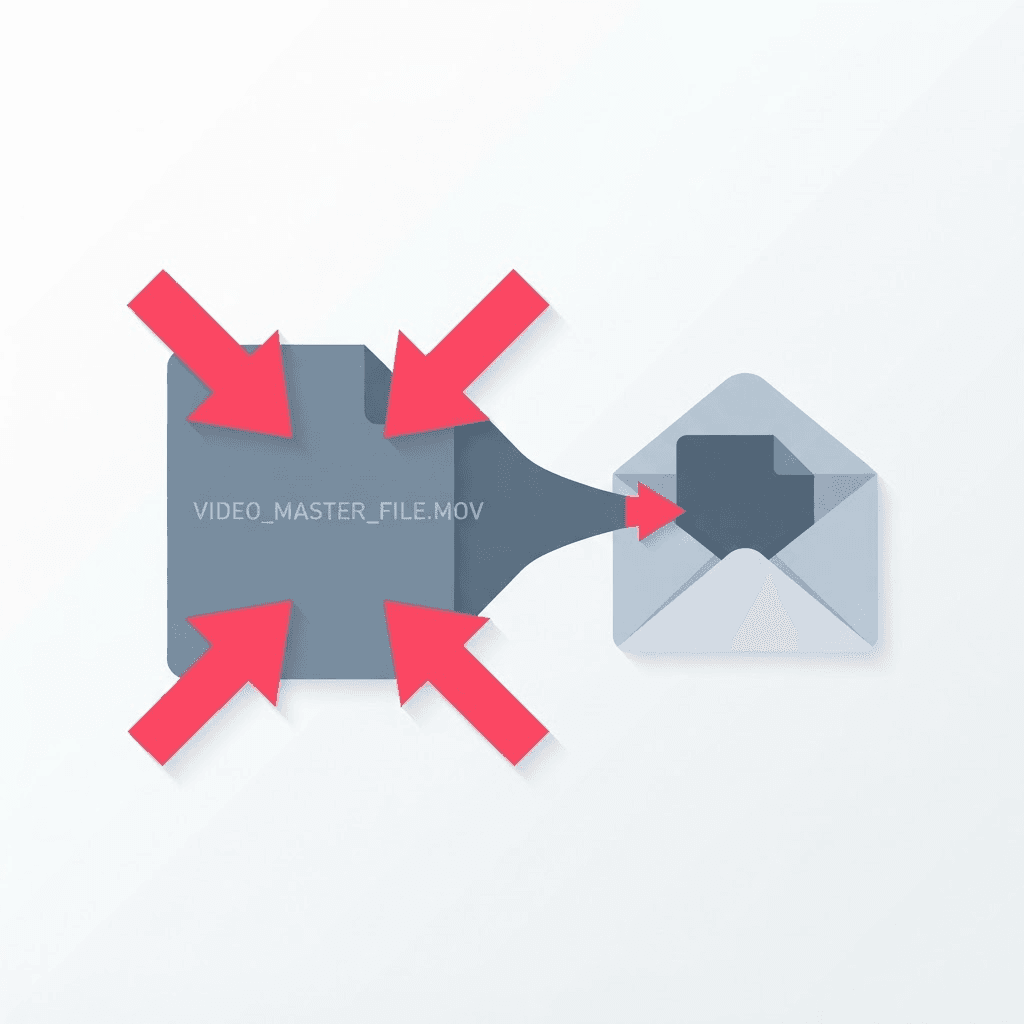
هر کسی بالاخره با این مشکل مواجه میشود. سعی میکنید یک کلیپ کوتاه — یک ویدیوی ۴۰ ثانیهای از گوشیتان — را ایمیل کنید و ایمیل برگشت میخورد، یا دکمهٔ پیوست کردن فایل اصلاً کار نمیکند. جیمیل پیوستها را تا ۲۵ مگابایت محدود میکند. آوتلوک سختگیرتر است و حدود ۲۰ مگابایت محدودیت دارد. یک دقیقه ویدیوی تلفن همراه بهراحتی میتواند ۱۵۰ مگابایت یا بیشتر باشد، بنابراین اصلاً نزدیک هم نیستید.
شما دو گزینه دارید: آن را در جایی آپلود کنید و لینک را ارسال کنید، یا فایل را کوچکتر کنید. اگر گیرنده فقط بخواهد ویدیو را ببیند و نه ویرایشش کند، فشردهسازی گزینهی سادهتر است — آنها یک پیوست واقعی دریافت میکنند به جای لینکی که باید روی آن کلیک کنند و به آن اعتماد کنند.
کوچک کردن فایل
ویدیو را داخل کمپرسور بیندازید.
این در مرورگر شما پردازش میشود، بنابراین حتی یک فایل بزرگ هم در هیچجا بارگذاری نمیشود.
یک هدف انتخاب کن
سعی کنید حجم فایل کمتر از حد مجاز گیرنده باشد — کمتر از ۲۰ مگابایت برای هر دو سرویس جیمیل و آوتلوک انتخاب مطمئنی است.
صادرات و پیوست
MP4 کوچکتر را دانلود کنید و مانند هر فایل عادی آن را پیوست کنید.
ایمیل محدودیت دارد، پس میدانی که به چه چیزی باید برسی.
- جیمیل: ۲۵ مگابایت برای هر پیام (فایلهای بزرگتر بهطور خودکار به لینک گوگل درایو تبدیل میشوند).
- Outlook / Outlook.com: حدود ۲۰ مگابایت برای پیوستها.
- یاهو میل: ۲۵ مگابایت.
- ایمیل iCloud: ۲۰ مگابایت قبل از فعال شدن Mail Drop.
- سرورهای سازمانی/Exchange: اغلب ۱۰ مگابایت، و سختگیرانهتر از سرویسهای مصرفی — در صورت تردید، مقدار کمتر را در نظر بگیرید.
چرا ویدیو حتی پس از کوچک شدن هم خوب به نظر میرسد؟
ویدیوی تلفن همراه برای کاری که بیشتر مردم انجام میدهند، بهشدت بیش از حد رمزگذاری میشود. دوربین شما با نرخ بیت بالا ضبط میکند تا جزئیاتی را حفظ کند که هرگز روی صفحهنمایش لپتاپ یا در پیشنمایش ایمیل متوجهشان نخواهید شد. فشردهسازی آن دادههای اضافی را حذف میکند — نه خود تصویر را. یک کلیپ ۱۵۰ مگابایتی را به ۱۵ مگابایت کاهش دهید و وقتی با اندازهٔ عادی تماشا میشود، بیشتر مردم واقعاً متوجه نمیشوند. شما فقط وقتی آن را روی یک نمایشگر 4K بزرگ میکنید و دنبالش میگردید، تفاوت را میبینید.
اگر یک بار فشردهسازی کافی نباشد، کاهش رزولوشن به 720p معمولاً کار را راه میاندازد. برای پیوست ایمیل که هیچکس آن را روی پرده سینما تماشا نمیکند، 720p کاملاً کافی است و حجم آن را بهطور چشمگیری کاهش میدهد.
سه اهرم کنترلکننده اندازه فایل
اگر میخواهید بهجای حدس زدن، در این کار دقیق باشید، اندازه به سه عامل بستگی دارد. درک این عوامل به شما امکان میدهد در اولین تلاش به هدف برسید، بهجای اینکه پنج بار فشرده کنید.
- رزولوشن — کاهش از 1080p به 720p بهتنهایی تقریباً اندازه را نصف میکند و 720p برای بیشتر تماشاها کافی است.
- نرخ بیت — بزرگترین اهرم؛ نرخ بیت پایینتر به معنای فایل کوچکتر است و کیفیت تنها زمانی افت میکند که آن را بیش از حد پایین بیاورید.
- طول — شما نمیتوانید یک ویدیوی دهدقیقهای را به پیوست ایمیل فشرده کنید، بنابراین کوتاه کردن آن به بخشی که اهمیت دارد اغلب راهحل واقعی است.
چه زمانی به جای آن باید لینک ارسال کنیم
فشردهسازی یک حد پایین دارد. اگر میخواهید یک ویدیوی دهدقیقهای را ایمیل کنید، هیچ میزان کوچکیکردن آن را بدون اینکه غیرقابلتماشا شود، به کمتر از ۲۵ مگابایت نمیرساند. وقتی فیلم بیش از چند دقیقه طول میکشد، دست از مبارزه بردارید — فایل را جایی آپلود کنید و لینک آن را بفرستید. فشردهسازی ابزار مناسبی برای کلیپهای کوتاه است، نه فیلمهای بلند. دانستن اینکه در چه موقعیتی هستید، شما را از نیمساعت ناامیدکننده و بینتیجه نجات میدهد.
یک قبل و بعد واقعگرایانه
برای تنظیم انتظارات با اعداد واقعی: یک کلیپ یکدقیقهای 1080p که مستقیماً از یک گوشی مدرن گرفته شده، اغلب در حدود 130–170 مگابایت قرار میگیرد. اگر بهطور معقول برای ایمیل فشرده شود، همان یک دقیقه تقریباً به ۱۲–۱۸ مگابایت کاهش مییابد 😊 که بهراحتی زیر سقف جیمیل قرار میگیرد — و روی لپتاپ یا در پیشنمایش ایمیل عملاً یکسان به نظر میرسد. اگر آن را به 720p هم کاهش دهید، میتوانید به زیر 10 مگابایت برسید که حتی سختگیرانهترین سرورهای ایمیل شرکتی هم آن را میپذیرند. ویدیویی که قرار نیست روی دیوار پخش شود، نیازی به بیتریت ضبطشده توسط گوشی ندارد.
چرا ویدیوی تلفن همراه از ابتدا اینقدر محبوب شده است؟
درک اینکه دقیقاً چه چیزی را فشرده میکنید، کمک میکند. گوشیها بهطور پیشفرض با بیتریت بالا و بهطور فزایندهای با کیفیت 4K و نرخ ۶۰ فریم بر ثانیه ضبط میکنند و در هر ثانیه حجم عظیمی از جزئیات را ثبت میکنند تا اگر بخواهید فیلم را ویرایش یا برش دهید، کیفیت آن حفظ شود. این برای بایگانی عالی است اما برای ایمیل فاجعهبار است. بیشتر آن دادهها در اندازهای که کسی واقعاً کلیپ را تماشا میکند، نامرئی هستند. فشردهسازی اطلاعات تکراری را شناسایی میکند — مناطقی که از فریم به فریم به سختی تغییر میکنند — و آنها را حذف میکند، تصویری را که چشم شما ثبت میکند حفظ میکند و بخشی را که هرگز متوجه آن نمیشود دور میریزد.
گزینهها و زمان پیروزی هر یک
- فشردهسازی: بهترین گزینه زمانی است که گیرنده فقط نیاز دارد یک کلیپ کوتاه را تماشا کند و شما میخواهید آن را بهصورت یک پیوست واقعی ارسال کنید، نه یک لینک.
- لینک ابری (Drive، Dropbox، WeTransfer): بهترین گزینه برای ویدیوهای طولانی، فایلهای اصلی با کیفیت بالا یا ارسال به کسی که آن را دانلود و ویرایش میکند.
- ابتدا برش دهید سپس فشرده کنید: بهترین روش زمانی است که تنها بخشی از ویدیو اهمیت دارد — کوتاه کردن به ۲۰ ثانیهٔ ضروری، بیش از هر تنظیم کدک مؤثر است.
- رزولوشن را کاهش دهید: بهترین گزینه برای بار دوم وقتی یک بار فشردهسازی کافی نبود؛ 720p تقریباً حجم را دوباره نصف میکند.
حفاظت از کیفیت در حین کوچکسازی
فشردهسازی همهیا هیچ نیست — چند انتخاب ساده باعث میشوند کیفیت خوب باقی بماند. فشردهسازی را از روی فایل اصلی انجام دهید، هرگز از روی یک نسخهٔ از پیش فشردهشده، چون هر بار فشردهسازی، خسارتهای جدید را روی خسارتهای قبلی انباشته میکند. رزولوشن را با نحوهٔ تماشای آن تطبیق دهید، نه اینکه صرفاً روی 1080p پافشاری کنید. و اگر ابزار به شما اجازه انتخاب بدهد، یک کدک مدرن کیفیت بیشتری را در همان حجم فایل فشرده میکند. این سه کار را انجام دهید تا «فشرده» دیگر به معنای «مات» نباشد و به معنای «دقیقاً به همان خوبی که لازم است، و یکدهم حجم» باشد.
ابزار را امتحان کنید
ویدیو را در مرورگرتان کوچک کنید — رایگان، بدون نیاز به ثبتنام.
سوالات متداول
آیا فشردهسازی کیفیت را خراب میکند؟
برای مشاهدهٔ معمولی، خیر. فشردهسازی دادههای اضافی را که چشم شما در اندازههای معمول ثبت نمیکند حذف میکند، بنابراین یک کلیپ خوب فشردهشده تقریباً یکسان به نظر میرسد.
آیا ویدیوی من جایی آپلود شده است؟
خیر. کمپرسور در مرورگر شما اجرا میشود، بنابراین فایل روی دستگاه شما باقی میماند.
برای ایمیل باید چه اندازه را هدف قرار دهم؟
کمتر از ۲۰ مگابایت برای جیمیل (محدودیت ۲۵ مگابایت) و اوتلوک (محدودیت حدود ۲۰ مگابایت) ایمن است. برای ایمیل سازمانی، هدف کمتر از ۱۰ مگابایت باشد.
اگر پس از فشردهسازی ویدیو هنوز خیلی بزرگ باشد چه؟
رزولوشن را به 720p کاهش دهید و ویدیو را به بخش ضروریاش محدود کنید. اگر ویدیو طولانی است، بهجای آن یک لینک قابل اشتراکگذاری ارسال کنید — فشردهسازی نمیتواند یک کلیپ دهدقیقهای را بدون تخریب به اندازهٔ مناسب ایمیل کوچک کند.
چقدر میتوانم انتظار داشته باشم که حجم فایل کمتر شود؟
یک کلیپ یکدقیقهای تلفن با کیفیت 1080p با حجم حدود 130–170 مگابایت معمولاً برای ایمیل به حدود 12–18 مگابایت فشرده میشود و اگر آن را به 720p کاهش دهید، زیر 10 مگابایت میشود — در حالی که در اندازهٔ معمول نمایش عملاً بدون تغییر به نظر میرسد.
چرا ویدیوی تلفنم از اول اینقدر حجیم است؟
گوشیها بهطور پیشفرض با بیتریتهای بالا و اغلب با رزولوشن 4K و نرخ ۶۰ فریم بر ثانیه ضبط میکنند تا جزئیات برای ویرایش حفظ شود. بیشتر آن دادهها در اندازهای که مردم واقعاً تماشا میکنند نامرئی است، دقیقاً همان چیزی که فشردهسازی حذف میکند.
فشرده کنم یا فقط لینک بفرستم؟
برای کلیپهای کوتاه که گیرنده فقط باید تماشا کند، فشردهسازی کنید. برای ویدیوهای طولانی، فایلهای اصلی با کیفیت بالا یا فایلهایی که کسی دانلود و ویرایش خواهد کرد، لینک ابری ارسال کنید — فشردهسازی حداقل کیفیتی دارد که بدون تخریب ویدیو نمیتواند از آن پایینتر برود.
آیا فشردهسازی یک ویدیوی یکسان دو بار کیفیت آن را بدتر میکند؟
بله. هر مرحله زیانهای جدید را روی زیانهای قبلی انباشته میکند. همیشه از فایل اصلی فشرده کنید، نه از یک نسخهٔ از پیش فشردهشده.


